


Senden Sie Dateien von Ihrem iPhone an Ihren Mac oder andere Apple-Geräte
Was Sie wissen sollten
- Aktivieren Sie AirDrop im Kontrollzentrum oder in den iPhone- Einstellungen . Öffnen Sie die Datei, die Sie senden möchten, tippen Sie dann auf das Symbol „Teilen“ und wählen Sie den Namen einer Person aus.
- Sie erhalten eine Datei? Tippen Sie bei Dateien, die Ihnen per AirDrop gesendet werden, auf „Akzeptieren“ oder „Ablehnen“ .
In diesem Artikel wird die Verwendung von AirDrop auf Ihrem iPhone erläutert. Unter anderem erfahren Sie, wie Sie die Funktion aktivieren, eine Datei senden und eine per AirDrop an Sie gesendete Datei auf iPhones mit iOS 14 bis iOS 11 annehmen oder ablehnen. Für ältere iPhones mit mindestens iOS 7 wird eine alternative Methode bereitgestellt.
So schalten Sie AirDrop ein
Sie können die AirDrop-Funktion auf zwei Arten starten: entweder in der App „Einstellungen“ oder im Kontrollzentrum. Der Dienst funktioniert über Bluetooth, daher müssen sich Sender und Empfänger nahe beieinander befinden – maximal 9 Meter und vorzugsweise näher.
Verwenden Sie AirDrop vom Kontrollzentrum aus
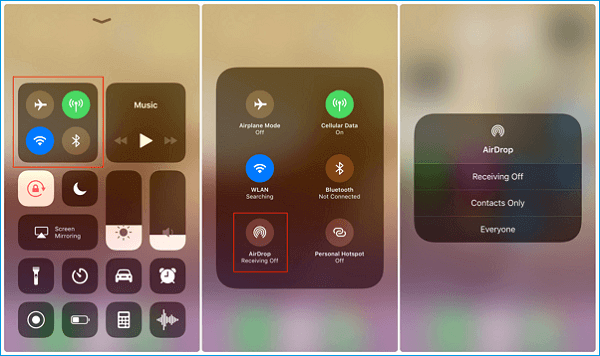
- Öffnen Sie das Kontrollzentrum auf dem iPhone, indem Sie von der oberen rechten Ecke des Bildschirms nach unten wischen.
- Drücken und halten Sie den Abschnitt, in dem die Symbole für Flugmodus, Drahtlos, Mobilfunk und Bluetooth angezeigt werden, um den Abschnitt zu erweitern.
- Tippen Sie auf AirDrop, um es einzuschalten.
- Wählen Sie auf dem sich öffnenden Bildschirm eine der drei Optionen aus: Empfang aus , Nur Kontakte oder Jeder .
- Wenn Sie „Empfangen aus“ auswählen , kann Ihr Telefon keine AirDrop-Anfragen empfangen. Geräte in der Nähe können Ihr Telefon also nicht sehen, wenn sie versuchen, Dateien freizugeben. Sie können jedoch Dateien an andere senden.
- „Nur Kontakte“ beschränkt AirDrop auf die Personen in Ihrem Adressbuch. Dies bietet die größtmögliche Privatsphäre, begrenzt aber auch die Anzahl der Personen, die Dateien mit Ihnen teilen können.
- Mit „Jeder“ können alle in Ihrer Umgebung Dateien über AirDrop mit Ihnen teilen.
Schalten Sie AirDrop über die iPhone-Einstellungen ein
Sie können AirDrop auch in der Einstellungs-App des iPhone aktivieren.
- Öffnen Sie die App „Einstellungen“ .
- Tippen Sie auf „Allgemein“ .
- Tippen Sie auf AirDrop .
- Wählen Sie eine Einstellung aus drei Optionen: Empfang aus , Nur Kontakte und Jeder .
So aktivieren Sie AirDrop auf älteren Telefonen
Wenn Sie ein älteres iPhone haben, können Sie AirDrop aktivieren, solange Ihr iPhone über iOS 7 oder höher verfügt.
- Wischen Sie in älteren iOS-Versionen vom unteren Bildschirmrand nach oben, um das Kontrollzentrum zu öffnen.
- Tippen Sie auf das AirDrop -Symbol. Es befindet sich normalerweise in der Mitte neben der Schaltfläche „AirPlay Mirroring“ .
- Wählen Sie eine der drei Kategorien von AirDrop-Optionen.
So teilen Sie Dateien über AirDrop
So senden Sie jemandem eine Datei:
- Öffnen Sie die App mit dem Inhalt, den Sie freigeben möchten. Öffnen Sie beispielsweise die Fotos- App, um auf dem Telefon gespeicherte Bilder oder Videos freizugeben.
- Tippen Sie auf die Datei, die Sie über AirDrop teilen möchten, um sie in einem neuen Fenster zu öffnen.
Wenn die App es unterstützt, können mit AirDrop mehrere Dateien gleichzeitig freigegeben werden. Um beispielsweise mehrere Bilder oder Videos in der App „Fotos“ auszuwählen, öffnen Sie ein Album, tippen Sie auf „Auswählen“ und dann auf jedes Bild, das Sie senden möchten. - Tippen Sie auf das Teilen- Symbol (es sieht aus wie ein Rechteck, aus dem ein Pfeil herausragt).
- Tippen Sie im Abschnitt „Zum Teilen mit AirDrop tippen“ auf das Gerät oder den Namen der Person, für die Sie die Datei freigeben möchten. Es werden Symbole von AirDrop-fähigen Geräten in der Nähe angezeigt, die zum Empfangen von Dateien verfügbar sind.
Nachdem Sie den Inhalt über AirDrop gesendet haben, warten Sie, bis der andere Benutzer die Übertragung akzeptiert oder ablehnt. Während des Sendens der Datei wird die Meldung „Wartet“ angezeigt, während der Übertragung die Meldung „Wird gesendet“ und nachdem die Datei akzeptiert und übermittelt wurde, die Meldung „Gesendet“. Wenn der andere Benutzer Ihre AirDrop-Anforderung ablehnt, wird stattdessen die rote Meldung „Abgelehnt“ angezeigt.
Wenn AirDrop nicht funktioniert, ist es möglicherweise in den Einstellungen oder im Kontrollzentrum nicht aktiviert oder die Freigabe ist auf „Nur Kontakte“ eingestellt und die Person, die Ihnen eine Datei senden möchte, befindet sich nicht in Ihrem Adressbuch. Wenn beide Benutzer diese Einstellungen überprüft haben, AirDrops aber immer noch nicht funktioniert, versuchen Sie diese Tipps zur Fehlerbehebung .
So akzeptieren oder lehnen Sie eine AirDrop-Übertragung ab
Wenn Ihnen jemand Daten über AirDrops sendet, wird auf Ihrem Telefonbildschirm ein Fenster mit einer Vorschau des Inhalts angezeigt. Sie haben zwei Optionen: Akzeptieren oder Ablehnen .
Wenn Sie auf „Akzeptieren“ tippen , wird die Datei auf Ihrem Gerät gespeichert und in der entsprechenden App geöffnet. Wenn Sie beispielsweise die Übertragung von Bildern über AirDrops akzeptieren, werden die Fotos auf Ihrem Telefon gespeichert und in der Fotos-App geöffnet, URLs werden im Safari- Browser aufgerufen usw.
Wenn Sie auf „Ablehnen“ tippen , wird die Übertragung abgebrochen und der andere Benutzer wird benachrichtigt, dass Sie die Anfrage abgelehnt haben.
Wenn Sie eine Datei mit einem Gerät teilen, das mit derselben Apple-ID angemeldet ist wie Sie, wird auf diesem Gerät weder die Meldung „Akzeptieren “ noch „Ablehnen“ angezeigt . Da davon ausgegangen wird, dass beide Geräte Ihnen gehören, wird die Übertragung automatisch akzeptiert.
Welche Apps unterstützen AirDrop?
Viele der vorinstallierten Apps von iOS funktionieren mit AirDrops, darunter Fotos, Notizen , Safari, Kontakte und Karten . Sie können Fotos, Videos, Websites, Adressbucheinträge, Textdateien und mehr teilen.
Einige Apps von Drittanbietern unterstützen AirDrops. Allerdings liegt es an den Entwicklern, AirDrops-Unterstützung in ihre Apps zu integrieren. Daher funktioniert nicht alles, was Sie aus dem App Store herunterladen, mit AirDrops.
AirDrops-Anforderungen
Dies sind die Voraussetzungen für die gemeinsame Nutzung zwischen einem Mac und einem mobilen Apple-Gerät:
- Ein iPhone, iPod touch oder iPad mit iOS 7 oder höher.
- Ein Mac aus dem Jahr 2012 mit OS X Yosemite (10.0) oder höher, mit Ausnahme des Mac Pro von Mitte 2012, der nicht kompatibel ist.
- Ein anderer iOS- oder Mac-Benutzer mit einem AirDrops-kompatiblen Gerät.
- Bluetooth und WLAN sind auf den Geräten des Absenders und des Empfängers aktiviert.
- Wenn Sie Dateien zwischen zwei Mac-Computern teilen, können beide Computer älter als 2012 sein, müssen aber unter OS X Yosemite oder höher laufen.
