


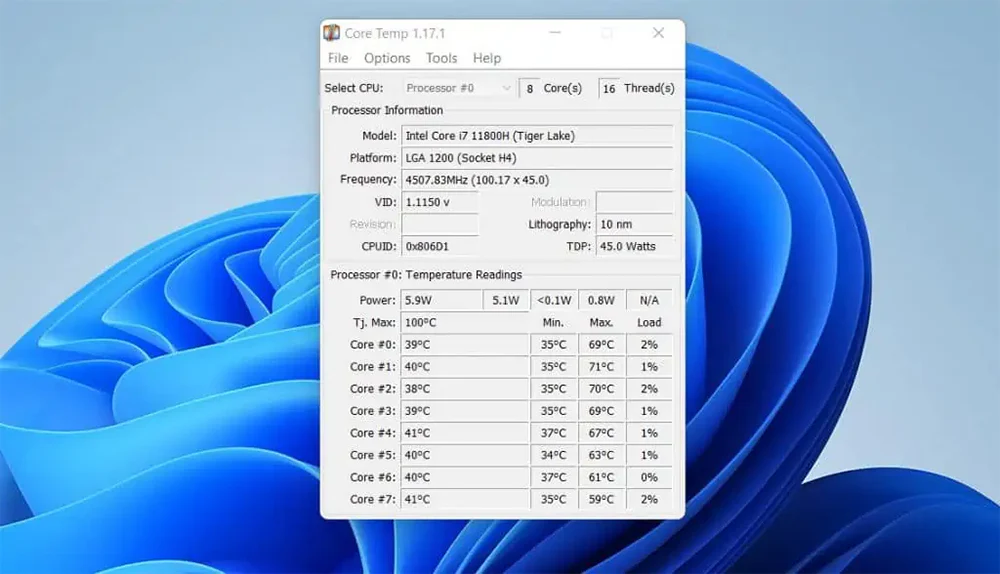
Die CPU temperature ist ein entscheidender Indikator für den Zustand und die Leistung Ihres PCs.
Die CPU ist eine der wichtigsten Komponenten Ihres Computers und es ist wichtig, sie kühl zu halten, um die Gesundheit und Leistung Ihres PCs aufrechtzuerhalten. Daher ist es wichtig, die Betriebstemperatur Ihrer CPU zu jedem beliebigen Zeitpunkt zu kennen, damit Sie die erforderlichen Maßnahmen ergreifen können, um sicherzustellen, dass es keine Überhitzungsprobleme gibt. Dies ist auch besonders wichtig, wenn Sie die CPU übertakten , denn das Letzte, was Sie wollen, ist eine Überhitzung oder einen instabilen Prozessor. Moderne Prozessoren neigen dazu, ziemlich heiß zu laufen, insbesondere wenn Sie eine der besten Desktop-CPUs verwenden oder die besten Laptops auf dem Markt nutzen.
Leider gibt es im Gegensatz zur Überprüfung der Grafikkartentemperatur kein integriertes Tool zur Überprüfung der CPU temperature in Windows 11. Sie können dieses eklatante Versäumnis jedoch umgehen und die CPU temperature auf einem Windows-Computer auf verschiedene Weise überprüfen.
So überprüfen Sie die CPU temperature in Windows 11 mithilfe des BIOS
Ideal zum Überprüfen der Systemstabilität während des Bootvorgangs
Das BIOS Ihres Computers zeigt höchstwahrscheinlich Ihre CPU temperature an, indem es die Temperatursensoren an Ihrem Prozessor und dem Sockel überwacht. Dies ist eine einfache Methode, um Ihre CPU temperature zu überprüfen, da Sie dafür keine Drittanbieter-Apps installieren müssen. Andererseits können Sie das BIOS nur verwenden, bevor Ihr PC hochfährt, nicht, wenn Sie bereits auf dem Desktop gebootet haben.
Wenn Sie sich jedoch einfach nur ein Bild von der thermischen Situation in Ihrem PC machen und alle Bedenken hinsichtlich der Effizienz Ihres CPU-Kühlers zerstreuen möchten, kann dies eine nützliche Methode sein. Wenn Sie die CPU temperature nur gelegentlich überprüfen müssen, möchten Sie möglicherweise kein Dienstprogramm eines Drittanbieters installieren. Auch hier ist der Vorgang einfach.
- Starten Sie Ihren Computer neu und warten Sie, bis der erste Bildschirm angezeigt wird.
- Drücken Sie die angezeigte Taste, um das BIOS , das System oder das Setup aufzurufen , je nach Modell Ihres Computers.
- Suchen Sie nach einem Messwert wie „CPU-Kerntemperatur“ oder „CPU-Temp“ , um Ihre CPU temperature zu überprüfen.
- Wenn Sie es nicht finden können, überprüfen Sie je nach Motherboard andere Registerkarten wie „Erweitert“ , „Energie“ , „Hardwaremonitor“ , „PC-Integrität “ oder etwas Ähnliches.
- Beachten Sie, dass einige BIOS-Versionen die CPU temperature möglicherweise überhaupt nicht anzeigen. In diesem Fall können Sie eine der folgenden Methoden verwenden.
Wenn Sie die CPU temperature im BIOS überprüfen, erhalten Sie nur einen Hinweis auf die Leerlauftemperaturen, nicht auf die tatsächliche Temperatur, die Ihre CPU unter Last erreichen könnte. Für diese Temperaturmessungen müssen Sie sich auf eine Drittanbieteranwendung verlassen, die in der normalen Windows-Umgebung installiert ist.
So überprüfen Sie die CPU temperature in Windows 11 mit HWiNFO
Ein kostenloses und nützliches Dienstprogramm
Wenn Sie eine zuverlässigere Methode zur Überprüfung Ihrer CPU temperature wünschen, die Sie unter Windows immer verwenden können, müssen Sie ein Dienstprogramm eines Drittanbieters installieren. Persönlich halte ich HWiNFO für die beste Option. Es ist als ausführbare Datei verfügbar, sodass keine Installation erforderlich ist, und Sie können auch die Temperatursensoren für Ihre Grafikkarte, Ihren Speicher, Ihre Motherboard-Sensoren und Ihre Speicherlaufwerke überwachen. Sie können auch die Lüftergeschwindigkeiten Ihrer CPU-Lüfter und anderer Systemlüfter überprüfen – alles in einem einzigen, leichten Dienstprogramm.
Es gibt hier noch eine weitere praktische kleine Funktion, mit der Sie sich einen Überblick über die Durchschnittstemperatur über einen längeren Zeitraum, beispielsweise einen Tag oder einen Monat, verschaffen können. Sie können HWiNFO einfach im Hintergrund laufen lassen und jederzeit zurückkehren, um die Durchschnitts-, Mindest- und Höchsttemperaturen für Ihre CPU, GPU und andere Komponenten anzuzeigen.
- Laden Sie H WiNFO herunter (Installer oder portable).
- Wenn Sie den Launcher heruntergeladen haben, installieren Sie HWiNFO64 (Windows 11 ist nur 64-Bit) und starten Sie ihn. Andernfalls entpacken Sie die heruntergeladenen portablen Dateien und starten Sie HWiNFO64 .
- Wählen Sie den Nur-Sensoren- Modus und fahren Sie fort. Sie sehen mehrere Abschnitte mit Informationen zu Ihrer CPU, Ihrem Motherboard, Ihrer GPU und mehr.
- Scrollen Sie nach unten zu CPU [#0]: {CPU-Name}: Erweitert und überprüfen Sie den CPU-Wert (Tctl/Tdie) (für AMD Ryzen) oder den CPU-Paketwert (für Intel), um die CPU temperature zu ermitteln. Dies ist die Temperatur, auf die sich Lüftersteuerungstools normalerweise beziehen.
Sie können das Fenster sogar noch weiter vergrößern und auch die Temperaturen anderer Komponenten im Auge behalten. HWiNFO verfügt außerdem über viele weitere Funktionen, wie z. B. das OSD (On-Screen Display), um bestimmte Systemwerte in Echtzeit auf dem Bildschirm anzuzeigen, benutzerdefinierte Warnungen und mehr. Sie können all dies in den Einstellungen überprüfen, indem Sie unten rechts im HWiNFO-Fenster auf das Zahnradsymbol klicken.
So überprüfen Sie die CPU temperature in Windows 11 mit Ryzen Master oder Intel XTU
Erweiterte Dienstprogramme
Wenn Sie Ihre CPU bereits übertaktet haben oder dies möchten, können Sie die CPU temperature direkt im verwendeten Übertaktungsprogramm überwachen. AMD Ryzen-Benutzer können Ryzen Master verwenden und Intel-Benutzer das Intel Extreme Tuning Utility. Sie müssen diese Dienstprogramme nicht unbedingt nur zum Übertakten verwenden, und Sie können damit sogar schnell einen Blick auf die Temperaturen werfen.
Überprüfen Sie die CPU temperature im Ryzen Master
- Starten Sie Ryzen Master .
- In der erweiterten Ansicht wird oben unter Temperatur, Geschwindigkeit, Leistung und Strom die CPU temperature angezeigt.
spinnennetzartigen Risse in den Brillengläsern der Schauspielerin Laya DeLeon Hayes zu sehen.
Das glänzende Panel ist entspiegelt, was die Blendung deutlich reduziert, aber es ist ausreichend hell und erreicht durchschnittlich 611 Nits, gemessen mit meinem Luxmeter. In Bezug auf die Farbwiedergabe erreichte der Bildschirm ein Ergebnis von 100 % im P3-Farbraum, 94 % bei Adobe sRBG und 92 % im NTSC-Farbraum.
Das Touchpanel ist wirklich agil und reaktionsschnell, aber Mann, ich wünschte, Samsung hätte diesem Ding einen Stift beigelegt, denn es ist eine Schande, solch ein schönes Display mit Fingerabdrücken zu verschandeln.
Tastatur und Touchpad
Bequeme Tastatur, klebriges Touchpad
Ich liebe es, wenn ein Laptop einen Nummernblock hat . Ich persönlich sehe keinen Nutzen darin, aber für die Zahlenjongleure da draußen ist es eine nette Geste. Das Galaxy Book 4 hat einen Nummernblock auf der Tastatur und sieht dafür weder beengt aus noch fühlt es sich beengt an. Außerdem haben Sie die Microsoft Copilot-Taste, falls Sie KI mit ein paar Fragen auf die Probe stellen möchten. Die Tastatur hat sogar Richtungstasten, und dennoch musste ich beim Schreiben dieser Rezension nie meine übliche Schreibposition anpassen, um kleinere Tasten zu berücksichtigen.
Der Tastenabstand ist großzügig und obwohl sich die Tasten für meinen Geschmack etwas matschig anfühlten, habe ich nie ein Durchschlagen festgestellt und hatte insgesamt ein angenehmes Erlebnis. Die Tasten geben beim Drücken ein sanftes Klicken von sich, das leise genug ist, um einen Bürokollegen nicht zu stören.
Und obwohl ich die Größe des Touchpads des Galaxy Book schätze, wünschte ich mir, es wäre etwas reaktionsschneller, zumindest was das Klicken angeht. Ich hatte Schwierigkeiten, einen Rechtsklick zu registrieren, wenn ich nicht an der richtigen Stelle drückte. Davon abgesehen war das Trackpad in Ordnung und führte Multitouch-Gesten problemlos aus. Trotzdem würde ich empfehlen, in eine Maus zu investieren , um dieses wankelmütige Touchpad zu umgehen.
Leistung und Akku
Den Sieg davongetragen
Mit dieser Leistung gibt es nicht viel, was das Galaxy Book 4 Ultra nicht kann. Die Core 9 185H CPU und die Nvidia RTX 4070 GPU bilden mit 32 GB LPDDR RAM und einer 1 TB M.2 ein beeindruckendes Duo. Die PCIe-SSD ist das Sahnehäubchen. Der Laptop verfügt außerdem über eine NPU (Neural Processing Unit) für KI-Aufgaben.
Dies ist ein System, das problemlos zwischen hoher Produktivität, Foto- und Videobearbeitung, Spielen und so ziemlich allem dazwischen wechseln kann. Es kann definitiv mit den Großen wie dem Dell XPS 16 und dem HP Spectre x360 16 mithalten. Ich würde gerne sehen, wie es sich im Vergleich zum MacBook Pro schlägt.
Obwohl es einigermaßen zu erwarten war, bin ich angenehm überrascht, wie gut das Galaxy Book 4 bei unseren Leistungstests abgeschnitten hat. Bei vielen unserer Tests übertraf das Notebook seine Konkurrenten oder konnte ihnen zumindest ebenbürtig sein. Beispielsweise dominierte das Samsung den PCMark 10 mit 7.609 Punkten im Vergleich zu den 6.830 Punkten des XPS 16 und den 6.668 Punkten des HP Spectre x360. Ähnliche Ergebnisse sahen wir bei der Grafik, wobei das Galaxy Book 4 sowohl den 3DMark Time Spy- als auch den Time Spy Extreme-Benchmark übertraf.
| Samsung Galaxy Book 4 Ultra | Dell XPS 16 (2024) | HP Spectre x360 16 (2024) | |
| PCMark 10 (Netz/Batterie) | 7.609 / 4.810 | 6.830 / 6.409 | 6.668 |
| Geekbench 6 (Einzel-/Mehrfach-) | 2.477 / 13.262 / 10.625 | 2.424 / 13.814 | 2.398 / 12.704 |
| Geekbench 5 (Einzel-/Mehrfach-) | 1.795 / 12.911 | N / A | 1.753 / 11.067 |
| Cinebench 2024 (Einzel-/Mehrfach-/GPU-Test) | 107 / 980 | 104 / 983 / 10.393 | 104 / 649/Nicht zutreffend |
| Cinebench R23 (Einzel-/Mehrfachtest) | 1.370 / 10.865 | 1.742 / 17.581 | 1.792 / 14.562 |
| Quermarke (insgesamt) | 1.749 | 1.900 | N / A |
| 3DMark: Time Spy (normal / extrem) | 10.289 / 4.747 | 9.187 / 4.036 | 6.979 / N/A |
| VRMark (Orange / Cyan / Blau) | 11.517 / 2.752 / 2.910 | 12.432 / 9.671 / 2.701 | N / A |
| Akkulaufzeit (Leistung/ausgewogen) (hh:mm) | 11:32 / 12:40 | 7:09 Uhr / keine Angabe | 4:22 / 11:00 |
Normalerweise leiden Laptops mit dedizierter Grafikkarte unter einer verkürzten Akkulaufzeit. Das ist beim Samsung nicht der Fall, denn es hielt im PCMark 10 Modern Office-Akkutest mit einer Displayhelligkeit von ca. 200 cd/m² und der Energieeinstellung „Ausgewogen“ 12 Stunden und 16 Minuten durch. Wir haben den Test mit maximaler Energieeinstellung wiederholt und das Notebook gab nach 692 Minuten oder 11 Stunden und 32 Minuten auf. Ich persönlich habe 10 Stunden und 27 Minuten aus dem Samsung herausgeholt, was ich durch das Schreiben des Tests, das Surfen im Internet, das Ansehen einiger Folgen von „Drei Körper“ und die Teilnahme an einigen Videokonferenzen erreicht habe.
Sollten Sie das Samsung Galaxy Book 4 Ultra kaufen?
Sie sollten das Samsung Galaxy Book 4 Ultra kaufen, wenn:
- Sie möchten Leistung nicht der Portabilität opfern
- Du bist Content-Ersteller oder Undercover-Gamer
- Sie möchten ein großes Display
- Sie möchten einen ganzen Arbeitstag ohne Strom arbeiten
Sie sollten das Samsung Galaxy Book 4 Ultra nicht kaufen, wenn:
- Sie legen keinen Wert auf überflüssige Software
- Sie möchten ein weniger anspruchsvolles Touchpad
- Sie möchten eine bessere Webcam
Dies ist ein Premium-Laptop, der Samsungs früherer Laptop-Größe würdig ist. Das Galaxy Book 4 Ultra ist ein Biest in einem dünnen und leichten Gehäuse. Das Notebook ist zweifellos eines der besten 16-Zoll-Laptops des Jahres. Zunächst einmal ist es ein stattlich aussehendes System mit einem auffälligen Display. Die Tastatur ist trotz Nummernblock, Richtungstasten und Copilot-Taste äußerst komfortabel und die Lautsprecher sind überraschend voll und ausgewogen.
Aber schlafen Sie nicht, dieser Laptop hat genauso viel Kraft wie Schönheit. Sein leistungsstarker Intel Core 9 Ultra-Prozessor dominiert die Konkurrenz absolut und stellt sicher, dass Sie mit den Besten Multitasking betreiben können. Mit der diskreten Nvidia RTX 4070 GPU sind die Inhaltserstellung und alle damit verbundenen Bearbeitungen sowie Spiele mit hoher Bildrate kein Problem. Und trotz seiner leistungsstarken Spezifikationen hält er mit einer Akkulaufzeit von über 11 Stunden lange durch.
Das heißt nicht, dass das Galaxy Book 4 Ultra perfekt ist, da es ein heikles Touchpad und eine Fülle vorinstallierter Software von Samsung gibt. Aber wenn Sie über diese kleinen Probleme hinwegsehen können, ist das Samsung Galaxy Book 4 Ultra das Notebook der Wahl für Ihre vielfältigen Arbeits- und Freizeitarten.
