


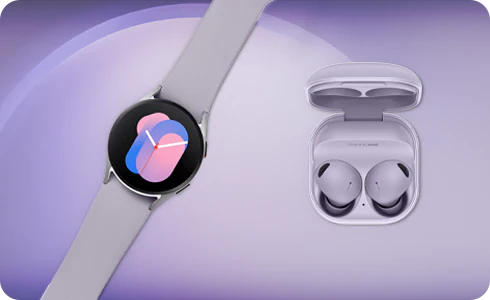
Sie müssen zuerst die Samsung Galaxy Wearable App herunterladen, um Ihre neue Samsung- Smartwatch mit Ihrem Telefon zu verbinden. Diese Software ist für alle Funktionen zwischen Telefon und Gerät verantwortlich. Sie enthält außerdem Bedienelemente, Einstellungen und alle Anpassungsoptionen, die Sie jemals benötigen könnten. Aber was ist das, wo bekommen Sie es und wie verwenden Sie es? Lesen Sie weiter, um alles zu erfahren, was Sie über die Galaxy Wearable App wissen müssen.
Was ist die Galaxy Wearable App?
Die Galaxy Wearable-App, früher bekannt als Samsung Wear, ist die Kommandozentrale für die meisten Wearables von Samsung, darunter Smartwatches und True Wireless-Ohrhörer. Sie benötigen diese App, um Ihre Galaxy Watch 5 und Galaxy Watch 4 mit Ihrem Smartphone zu koppeln. Für Benutzer von Samsung-Smartphones sollte diese App in Ihr Gerät integriert sein. Wenn Sie ein anderes Android-Telefon besitzen, müssen Sie es über den unten stehenden Link herunterladen.
Einrichten eines neuen Geräts in Galaxy Wearable
Das Einrichten eines neuen Geräts ist ein Kinderspiel. Befolgen Sie die folgenden Schritte, nachdem Sie die App heruntergeladen und installiert haben.
- Öffnen Sie die Galaxy Wearable-App und tippen Sie dann auf „ Start“ , um nach Ihrem neuen Gerät zu suchen.
- Auf Ihrer Uhr sollte ein sechsstelliger Code angezeigt werden. Bestätigen Sie , dass dieser mit dem auf Ihrem Smartphone angezeigten Code übereinstimmt.
- Nach der Bestätigung müssen Sie sich mit Ihren Samsung-Kontodaten anmelden. Sie werden aufgefordert, ein Konto zu erstellen, falls Sie noch keins haben.
- Folgen Sie den Anweisungen, überprüfen Sie die Berechtigungen und schließen Sie die Einrichtung ab.
Wenn Sie bereits ein Gerät mit der Galaxy Wearable-App verbunden haben, können Sie auf die Menüschaltfläche mit den drei Strichen auf der linken Seite der App und anschließend auf „ + Neues Gerät hinzufügen“ tippen .
Was können Sie sonst noch in der Galaxy Wearable-App tun?
Im Gegensatz zu mehreren Uhren-Apps, die Ihre Fitnessdaten und Smartwatch-Einstellungen anzeigen, zeigt die Galaxy Wearable-App nur Letzteres an. Wenn Sie Ihre Fitness- und Gesundheitswerte anzeigen möchten, öffnen Sie Samsung Health . Kurz gesagt können Sie mit der Galaxy Wearable-App Ihre Uhr personalisieren und ihre Einstellungen anpassen. Sie fungiert auch als Anker-App, die Ihre Uhr mit Ihrem Smartphone verbindet.
Wir bevorzugen es, Einstellungen über die App statt über die Uhr vorzunehmen, da es auf dem größeren Bildschirm viel einfacher ist, Inhalte und Elemente zu finden, auszuwählen oder anzupassen. Die Telefon-App enthält auch eine Suchfunktion. Daher ist die Galaxy Wearable-App ein Lebensretter, wenn Sie eine bestimmte Einstellung suchen, aber nicht wissen, wo sie sich befindet.
Sie können auch Musik und Fotos von Ihrem Telefon auf Ihre Smartwatch hochladen. Das Herunterladen von Musik auf Ihre Galaxy Watch ist ebenfalls ganz einfach.
Homepage der Galaxy Wearable-App
Die Homepage von Galaxy Wearable ist ziemlich unkompliziert. Im Wesentlichen spiegelt die App das Einstellungslayout der Uhr wider, sodass es einfacher ist zu verstehen, was jedes Symbol und jede Einstellung tatsächlich bewirkt. Fast jede auf der Uhr vorhandene Einstellung kann über die App angepasst werden, was sie zu einer echten Begleit-App macht.
Auf der Startseite finden Sie drei unterschiedliche Ebenen.
- Zifferblatt: In der oberen Hälfte der App wird das aktuelle Zifferblatt Ihrer Uhr über dem Gerätenamen und der verbleibenden Akkulaufzeit angezeigt. Tippen Sie auf das Zifferblatt, um eine größere Zifferblattauswahlseite zu öffnen, die bevorzugte Zifferblätter, eine Liste verfügbarer Zifferblätter, die nicht auf Ihrem Gerät installiert sind, und Optionen enthält, die Sie möglicherweise herunterladen oder kaufen möchten.
- Anpassungssteuerelemente: Die nächste Ebene enthält vier Symbole, die Sie zu den gewünschten Anpassungseinstellungen führen.
- Über das Symbol „Zifferblätter“ gelangen Sie zur gleichen Seite zur Auswahl von Zifferblättern.
- Auf dem Apps-Bildschirm können Sie das Layout der App-Liste auf der Galaxy Watch 4 und Galaxy Watch 5 anpassen.
- Tippen Sie auf „Kacheln“ , um die Bearbeitungsseite für Wear OS 3-Kacheln zu öffnen. Hier können Sie neue Kacheln hinzufügen, neu anordnen oder von Ihrer Uhr entfernen.
- Schließlich ermöglicht das QuickPanel eine ähnliche Anpassung, allerdings in den QuickPanel-Einstellungen.
- Uhreinstellungen und mehr: Auf der unteren Ebene der Galaxy Watch-Startseite finden Sie den umfassenden Link zu den Uhreinstellungen. Im Folgenden werden die auf dieser Seite verfügbaren Einstellungen ausführlicher erläutert.
- Sie finden außerdem eine Option zum Aktivieren der Funktion „ Find My Watch “ von Samsung SmartThings sowie Tipps und eine Verknüpfung zum Play Store.
Auf der Einstellungsseite der Uhr verfügbare Einstellungen
Wenn Sie auf eine wichtige Einstellung Ihrer Uhr zugreifen möchten, finden Sie diese auf der Hauptseite der Uhreinstellungen.
- Benachrichtigungen: Passen Sie einzelne App-Benachrichtigungen und weitere zugehörige Einstellungen an.
- Töne und Vibration: Wählen Sie den Tonmodus Ihrer Uhr, passen Sie Vibrationsstärke und -muster an und schalten Sie die Systemtöne des Geräts um.
- Anzeige: Passen Sie die Haupthelligkeit des Uhrbildschirms an, passen Sie die Einstellungen für die Bildschirmaktivierung an oder passen Sie die Zeitüberschreitungsdauer an.
- Samsung Health: Eine Verknüpfung zu den Einstellungen von Samsung Health, um die Messhäufigkeit für Herzfrequenz, Stresslevel und mehr anzupassen.
- Erweiterte Funktionen: Über dieses übersichtliche Menü können Sie die Hardware-Tastenaktionen und -Gesten anpassen.
- Akku: Sehen Sie auf dieser Seite, welche Apps und Hardwareelemente Ihren Akku verwenden, und aktivieren Sie die Energiesparfunktion .
- Apps: Sehen Sie sich die Apps an, die derzeit auf Ihrer Uhr installiert sind. Sie können sie auf dieser Seite auch zwangsweise stoppen oder deinstallieren.
- Allgemein: Aktivieren Sie die Touch-Lünette der Galaxy Watch 4 oder 5 und passen Sie Eingabe und Ausrichtung an.
- Barrierefreiheit: Aktivieren Sie hier TalkBack und zahlreiche Sichtbarkeits- und Hörverbesserungen.
- Sicherheit und Notfall: Geben Sie hier medizinische Daten und Ihren Notfallkontakt ein und aktivieren Sie die Sturzerkennung .
- Konten und Backup: Optimieren Sie die Einstellungen für Ihre Samsung- und Google-Konten und starten Sie hier ein Backup geekbench 6.
Häufig gestellte Fragen
In der Galaxy Wearable-App finden Sie keine Gesundheits- oder Fitnessmetriken, obwohl Sie die Samsung Health-Einstellungen anpassen können. Für die vollständige Anzeige Ihrer Fitness- und Gesundheitsdaten müssen Sie Samsung Health öffnen.
Ja. Die Galaxy Wearable-App muss installiert werden, bevor Sie Ihre Uhr mit Ihrem Telefon koppeln.
