


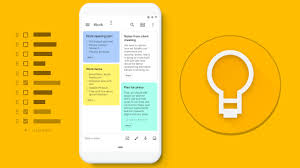
Keep ist Googles eigene App für Notizen und Listen. Der Funktionsumfang von Google Keep ist einfach, bietet aber viele Funktionen. Dieser Leitfaden führt Sie durch die wichtigsten Funktionen von Google Keep und erklärt, warum es für uns zur Standard-Notizen-App geworden ist.
Da Keep ein Google-Produkt ist, können Sie davon ausgehen, dass Ihre Daten mit anderen Google-Apps in Ihrem Konto synchronisiert werden. Wenn Sie beispielsweise Erinnerungen in der Kepp-App erstellen, werden diese in Ihrem Google-Kalender angezeigt. Von dort aus werden Sie sie zu gegebener Zeit auch im Tool „Auf einen Blick“ Ihres Pixels sehen.
Aus diesem Grund haben Notizen und Listen etwas mehr Gewicht, da sie auf Ihrem Android-Gerät und in Ihren anderen Google-Apps leichter zu verfolgen sind. Damit ist Keep zu einer unserer beliebtesten Apps für schnelle Notizen und Listen geworden. In diesem Handbuch werden Sie feststellen, dass die App weder kompliziert noch mit Funktionen überladen ist, aber mit der einfachen Verwaltung von Notizen und persönlichen Daten den Nagel auf den Kopf trifft.
Notizen müssen nicht einfach sein
An erster Stelle der verschiedenen Dinge, die Sie mit Google Keep tun können, steht nichts anderes als das Erstellen einer Notiz. Natürlich muss diese Notiz nicht nur aus einer einfachen Reihe von Sätzen bestehen. Während die Keep-App auf dem Handy unten einen bunten „+“-Button hat, werden Sie links auch vier weitere bemerken.
Dabei handelt es sich um Notizkategorien, die von einer Checkliste bis zu einem Foto reichen. Sie haben auch die Möglichkeit, mit dem Mikrofonsymbol eine Sprachnotiz zu erstellen oder schnell eine Skizze zu zeichnen. Mit diesen vier Schaltflächen können Sie eine Notiz mit einem dieser Elemente beginnen, sie können jedoch jederzeit nachträglich hinzugefügt werden.
Die Checklistenkategorie ist ziemlich unkompliziert und wahrscheinlich die am häufigsten in der App verwendete. Sie eignet sich hervorragend zum Erstellen einfacher Aufgaben- oder Aufgabenlisten. Wenn ein Element markiert ist, wird es an das Ende der Liste verschoben und markiert, sodass Sie sich auf die nicht markierten Elemente konzentrieren können.
Die vielleicht am wenigsten geschätzte Kategorie ist die als Notiz gespeicherte Zeichnung. Das Pinselsymbol öffnet eine kleine leere Leinwand, auf der Sie nach Belieben kritzeln können. Es ist eine unterhaltsame Version einer Keep-Notiz, wird jedoch nicht so häufig verwendet wie andere.
Wenn Sie in Eile sind, können Sie eine schnelle Notiz erstellen, indem Sie auf das Mikrofonsymbol klicken. Auf diese Weise können Sie einen kurzen Clip aufnehmen, der dann in eine Textnotiz transkribiert wird. Sie haben immer noch die Audioaufnahme zur Verfügung, die Sie unter der Originalnotiz abspielen können, obwohl der Ton aus irgendeinem Grund matschig und stark komprimiert klingt. Der Ton in der Keep-App ist nicht mit dem in der Recorder-App auf Pixel vergleichbar , ist aber in bestimmten Situationen immer noch mehr als nützlich.
Zuletzt können Sie eine Notiz mit einem Bild erstellen, indem Sie auf das Bildsymbol klicken. So können Sie ein Bild von Ihrem Telefon oder Computer aufnehmen oder auswählen und es als Bild speichern.
Passen Sie Ihre Keep-Notizen an und organisieren Sie sie
Über die grundlegenden Funktionen zum Erstellen von Notizen hinaus erleichtert Google Keep das Verwalten und Organisieren Ihrer Notizen nach Ihren Wünschen. Sie können dies tun, indem Sie eine Reihe von Etiketten einrichten, jedes mit einem anderen Thema. Wenn Sie eine Liste erstellen, können Sie diese Etiketten Ihren Notizen zuweisen, indem Sie unten auf das Drei-Punkte-Menü und dann auf Etiketten klicken .
Diese Beschriftungen werden in der Notiz selbst und unter jeder Notiz in Ihrem Vorschaumodus angezeigt. So können Sie leicht erkennen, worum es in jeder Notiz geht, ohne alle kürzlich erstellten Inhalte durchsehen zu müssen.
Darüber hinaus können Sie nach jedem Etikett suchen. In der Suchleiste oben gibt es einen Etikettenbereich. Klicken Sie auf „ Mehr“ , um alle Ihre Etiketten anzuzeigen und die gesuchte Kategorie auszuwählen. Es sieht so aus, als ob Keep diesen Abschnitt auf sechs Notizen begrenzt. Sie müssen also möglicherweise den Etikettennamen in die Suchleiste eingeben, wenn Sie nicht finden, wonach Sie suchen.
Neben der Erstellung von Etiketten können Sie für jede einzelne Notiz auch ein Design und eine Farbe festlegen. Gehen Sie einfach zu einer Notiz, tippen Sie auf das Farbpalettensymbol und wählen Sie ein Aussehen aus. Sie können sowohl eine Farbe als auch ein Design auswählen, wobei ersteres das Bildmaterial ergänzt. Einige Designs erschweren das Lesen von Text, aber das kommende Formatierungsupdate von Keep sollte es Benutzern ermöglichen, den Text etwas leichter lesbar zu machen.
Notizen mit anderen teilen
Keep ähnelt Google Drive und ermöglicht es Ihnen, Notizen mit anderen zu teilen. Nach dem Teilen sehen die anderen eine Live-Version der Notiz und können diese bearbeiten, sodass jede vorgenommene Änderung für jeden Teilnehmer sichtbar ist.
- Klicken Sie in einer Notiz auf das Personensymbol .
- Geben Sie den Namen oder die E-Mail-Adresse einer Person ein .
- Klicken Sie auf Speichern .
Die Person(en), mit der Sie diese Notiz teilen, erhalten eine E-Mail mit Zugriff auf diese Notiz. Von dort aus können sie sie bearbeiten und Änderungen vornehmen.
Google-Erinnerungen erstellen
Wie oben erwähnt, ist Google Keep in der Lage, Dinge wie Erinnerungen zu erfassen und mit Ihrem Google-Konto zu synchronisieren. Damit werden sie in Ihrem Kalender und überall dort angezeigt, wo Ereignisse angezeigt werden. So erstellen Sie eine Erinnerung in Google Keep.
- Wählen Sie eine vorhandene Notiz aus oder erstellen Sie eine neue.
- Tippen Sie auf das Glockensymbol .
- Wählen Sie eine voreingestellte Zeit oder einen voreingestellten Ort oder wählen Sie Ihren eigenen.
Mehr lesen: Hisense U7K-Test: Ein lächerlich günstiger Mini-LED-Fernseher
Wenn die Zeit gekommen ist oder Sie an einem bestimmten Ort ankommen, werden Sie über diese Erinnerung benachrichtigt und die Notiz ist Teil dieser Benachrichtigung. Dies ist eine großartige Möglichkeit, Erinnerungen mit etwas mehr Details zu erstellen, da Sie Bilder, Checklisten oder sogar Links mit Vorschauen hinzufügen können.
Google Keep ist ein ziemlich einfaches Tool mit einigen guten Funktionen. Aus diesem Grund ist es einfach zu verwenden und eignet sich hervorragend als Notizen-App. In Zukunft plant Google, weitere Funktionen einzuführen , die aktuelle App wird uns jedoch noch eine Weile erhalten bleiben.
