


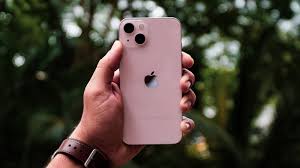
Halten Sie Ihren Bildschirm ganz einfach für die Nachwelt fest.
Um ein Bild von dem aufzunehmen, was Sie auf dem Bildschirm Ihres iPhone 13 sehen , können Sie ganz einfach einen Screenshot machen . Wir zeigen Ihnen, wie das geht, mit Anweisungen, die auch für das iPhone 13 Mini, das iPhone 13 Pro und das iPhone 13 Pro Max funktionieren .
So erstellen Sie einen iPhone 13-Screenshot
Der einfachste Weg, einen Screenshot auf einem iPhone 13 zu erstellen, besteht darin, zwei Tasten auf beiden Seiten des Telefons zu verwenden. Drücken Sie dazu kurz gleichzeitig die Lauter-Taste (auf der linken Seite des iPhones) und die Seitentaste (auf der rechten Seite).
Es kann etwas knifflig sein, aber wenn Sie beide gleichzeitig drücken, hören Sie einen Auslöser-Soundeffekt (es sei denn, Sie haben die Lautstärke stumm geschaltet). In der unteren linken Ecke des Bildschirms wird eine Miniaturansicht des Screenshots angezeigt, den Sie gerade aufgenommen haben.
Wenn du das Miniaturbild in der Ecke ignorierst, verschwindet es nach einem Moment. Oder du wischst es nach links weg, um es loszuwerden.
Wenn die Miniaturansicht verschwindet, speichert Ihr iPhone 13 das Bild automatisch in Ihrer Fotos-App. Ab Dezember 2021 gibt es keine Möglichkeit, die Miniaturansicht zu deaktivieren, aber das könnte sich in einer zukünftigen Version von iOS ändern.
So bearbeiten Sie einen iPhone-Screenshot direkt nach der Aufnahme
Erinnern Sie sich an das Miniaturbild, das in der Ecke des Bildschirms erscheint, nachdem Sie einen Screenshot gemacht haben? Wenn Sie darauf tippen, wird ein spezieller Bearbeitungsmodus angezeigt, in dem Sie das Bild vor dem Speichern zuschneiden, drehen oder mit Anmerkungen versehen können.
Sie können den Screenshot auch löschen, wenn er Ihnen an dieser Stelle nicht gefällt: Tippen Sie einfach auf das Papierkorbsymbol in der oberen rechten Ecke. Wenn Sie im Bearbeitungsmodus fertig sind, tippen Sie in der Ecke des Bildschirms auf „Fertig“ und wählen Sie dann „In Fotos speichern“. Ihr bearbeiteter Screenshot wird in Ihrer Fotos-App gespeichert.
Machen Sie einen iPhone 13-Screenshot ohne Tasten
Wenn Sie Probleme damit haben, beide Tasten gleichzeitig zu drücken, um einen Screenshot zu erstellen (oder wenn eine Ihrer Tasten kaputt ist), gibt es ein paar Möglichkeiten, einen Screenshot zu erstellen, ohne überhaupt Tasten zu benötigen.
Die erste Methode besteht darin, auf die Rückseite Ihres Telefons zu tippen, dank einer Funktion namens „Back Tap“. Um diese Funktion einzurichten, öffnen Sie die Einstellungen und navigieren Sie zu Bedienungshilfen > Berühren > Back Tap. Weisen Sie „Screenshot“ einer Doppel- oder Dreifachtipp-Option zu, und Sie können auf die Rückseite Ihres iPhones tippen, um einen Screenshot aufzunehmen.
Mit der AssistiveTouch-Funktion können Sie auch einen Screenshot erstellen, ohne die Zwei-Tasten-Kombination zu verwenden. Um die Funktion einzurichten, öffnen Sie die App „Einstellungen“ und navigieren Sie zu „Bedienungshilfen“ > „Berühren“ > „AssistiveTouch“. Weisen Sie dort „Screenshot“ einer benutzerdefinierten Aktion zu. Oder Sie können einen Screenshot direkt aus dem AssistiveTouch-Menü erstellen, indem Sie das Menü öffnen und auf „Gerät“, „Mehr“ und dann auf „Screenshot“ tippen nintendo switch emulator.
Wo werden Screenshots auf dem iPhone 13 gespeichert?
Auf einem iPhone 13 werden alle Screenshots, die Sie machen, automatisch als PNG-Dateien in Ihrem Fotoalbum gespeichert, das Sie sehen können, indem Sie die Fotos-App öffnen . Dort können Sie eine Miniaturansicht aller Ihrer Screenshots sehen, indem Sie zu Album > Screenshots navigieren.
Um einen Screenshot in „Fotos“ anzuzeigen, tippen Sie auf die Miniaturansicht. Er wird dann größer auf Ihrem Bildschirm angezeigt. Dort können Sie ihn bearbeiten (zuschneiden, drehen, Filter hinzufügen usw.) oder ihn mithilfe der Symbolleiste auf dem Bildschirm ganz einfach mit Ihren Freunden teilen . Um einen Screenshot zu löschen, den Sie nicht mehr möchten, wählen Sie ihn aus und tippen Sie dann auf das Papierkorbsymbol. Viel Spaß beim Erstellen von Screenshots!
