


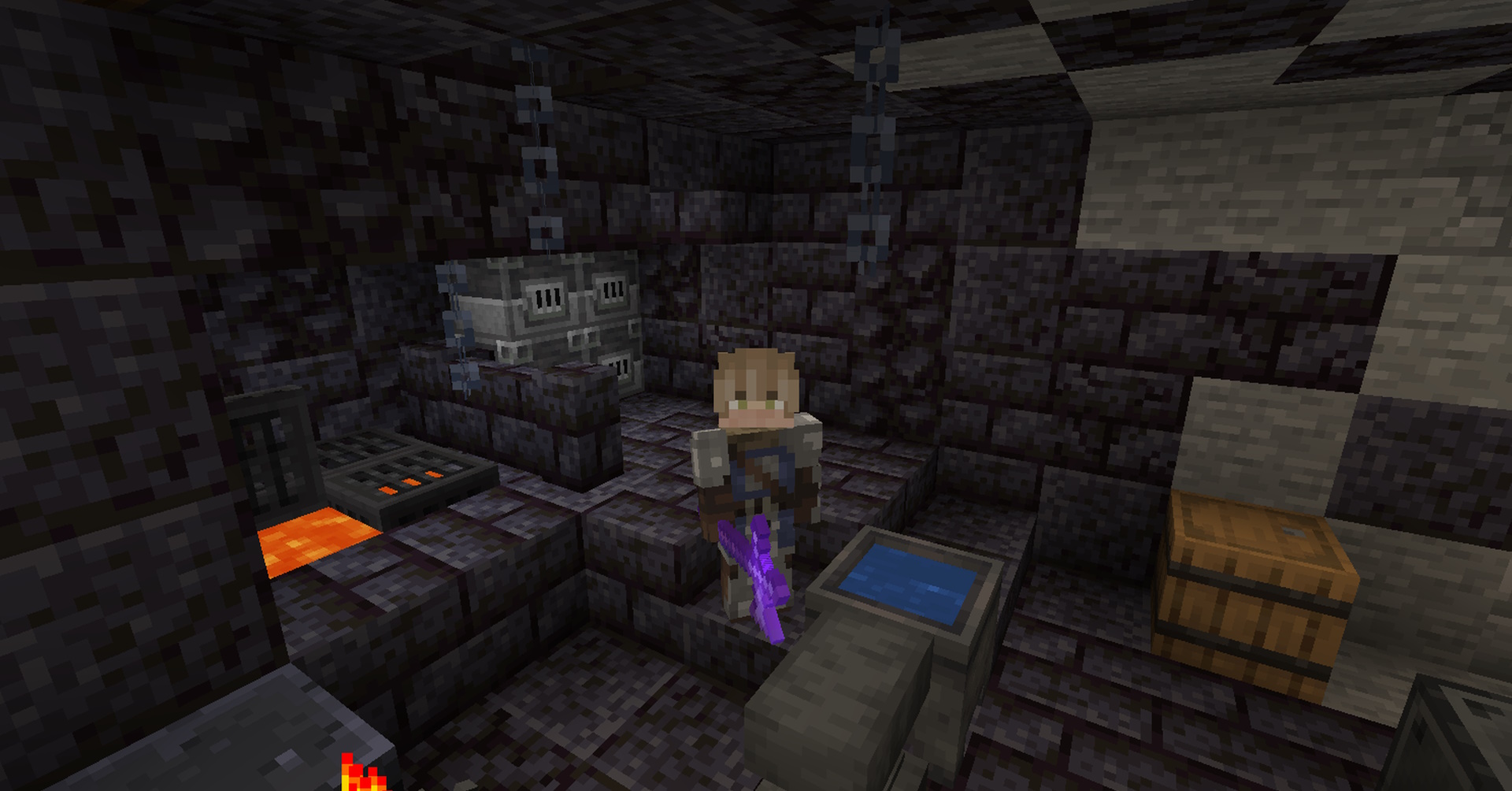
- Sie können Minecraft Forge von der Forge-Website installieren, wo es kostenlos heruntergeladen werden kann.
- Minecraft Forge ist ein Add-on für Minecraft: Java Edition, mit dem Sie Mods installieren und aktivieren können.
- Stellen Sie sicher, dass Sie die Version von Minecraft Forge herunterladen, die Ihrer aktuellen Minecraft-Version entspricht.
Minecraft ist berühmt für seine zahlreichen Mods und ihre einfache Installation. Diese Mods können praktisch sein – beispielsweise das Erstellen eines neuen Gegenstands – oder sie können Ihrem Spiel unterhaltsame thematische Elemente hinzufügen, beispielsweise neue Spielmodi.
Um diese Mods zu installieren, müssen Sie ein kostenloses Add-on namens Minecraft Forge verwenden. Damit können Sie Minecraft: Java Edition mit Mods anpassen.
So installieren Sie Minecraft Forge und verwenden es zum Installieren von Mods.
So laden Sie Minecraft Forge herunter
1. Gehen Sie zur Downloadseite von Minecraft Forge .
2. Sie sehen zwei Download-Links: „Neueste“ und „Empfohlen“ . Wählen Sie „Empfohlen“ , da diese weniger Fehler enthält. Verwenden Sie die Tabelle unter „Minecraft-Version“ auf der linken Seite, um sicherzustellen, dass Sie die Version von Forge herunterladen, die Ihrer aktuellen Version von Minecraft und den von Ihnen ausgeführten Mods entspricht.
3. Sobald Sie auf den Installationslink klicken, wird Ihnen eine Anzeige angezeigt. Warten Sie einige Sekunden und klicken Sie dann oben rechts auf „ Überspringen “. Sobald Sie darauf klicken, wird der Download gestartet.
4. Öffnen Sie das Forge-Installationsprogramm und erteilen Sie der App auf Anfrage die erforderlichen Datenschutz- und Zugriffsberechtigungen. Wenn Sie einen Mac verwenden, müssen Sie möglicherweise in die Sicherheits- und Datenschutzeinstellungen Ihres Computers gehen , um die Berechtigung zum Öffnen zu erteilen.
5. Wählen Sie im angezeigten Fenster „Client installieren“ aus und klicken Sie auf „OK“ .
6. Forge stellt eine Verbindung zum Internet her und lädt alle Daten herunter. Sobald dies abgeschlossen ist, wird eine Popup-Meldung angezeigt, die angibt, dass Minecraft Forge erfolgreich installiert wurde. Klicken Sie auf „OK“, um fortzufahren.
7. Öffnen Sie den Minecraft Launcher.
8. Öffnen Sie das Dropdown-Menü neben „Spielen“ , um auszuwählen, welche Version von Minecraft Sie öffnen möchten.
9. Klicken Sie in den angezeigten Optionen auf und wählen Sie Forge aus .
10. Drücken Sie nun die Play-Taste .
11. Nachdem das Spiel geladen wurde, überprüfen Sie, ob die Option „Mods“ angezeigt wird. Dies zeigt an, dass Sie Minecraft Forge erfolgreich installiert haben.
So fügen Sie Minecraft einen Mod hinzu
Forge verfügt nicht über integrierte Mods, Sie müssen diese also selbst finden. Sie können alle möglichen Minecraft-Mods über Google und Websites wie minecraftmods.com finden .
Wenn Sie eine ansprechende Datei gefunden haben, speichern Sie die Datei in Ihrem neu erstellten Forge-Mods-Ordner.
- Die Adresse auf Ihrem PC lautet: C:\Benutzer\[Ihr Benutzername]\AppData\Roaming\.minecraft\mods
- Auf einem Mac lautet es: [Name Ihres Computers] > Macintosh HD > Benutzer > [Ihr Benutzername] > Bibliothek > Anwendungsunterstützung > Minecraft > Mods
Geben Sie anstelle von [Ihrem Benutzernamen] den Namen des Kontos ein, das Sie auf Ihrem Computer verwenden.
Sobald Sie dies getan haben, können Sie überprüfen, ob der Mod aktiviert ist. Klicken Sie dazu im Hauptmenü von Minecraft auf die Registerkarte „Mods“ (siehe oben) und bestätigen Sie anschließend, dass der Mod in der linken Spalte unter der von Ihnen ausgeführten Minecraft-Version aufgeführt ist.
Weitere Einzelheiten zur Installation von Mods sowie eine Anleitung zur Installation von Ressourcen-/Texturpaketen (einem anderen Modtyp) finden Sie in unserem Artikel „ So installieren Sie Minecraft-Mods und Ressourcenpakete, um Ihr Spiel völlig neu zu erfinden .“
Kurzer Tipp: Wie bei jeder Installation müssen Sie Ihren PC möglicherweise neu starten, bevor die Änderungen des Mods wirksam werden.
