


Schnelle Antwort:
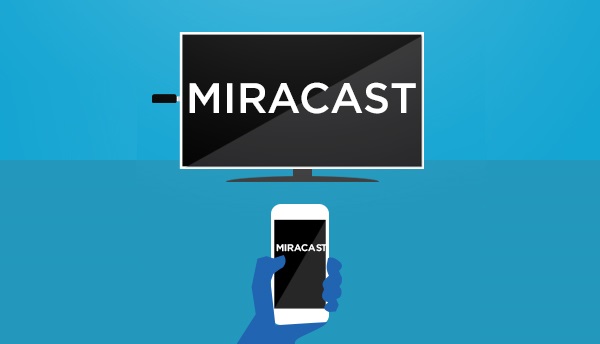
Miracast ist eine standardmäßige drahtlose Verbindung, die es ermöglicht, zwei Geräte miteinander zu verbinden. Kurz gesagt ist das Tool ein Ersatz für ein HDMI-Kabel. Im Grunde fungiert ein Gerät als Sender und das andere als Empfänger.
Miracast gibt es seit 2012 und wurde von der Wi-Fi Alliance veröffentlicht. Wenn Sie sich fragen, was Miracast ist und wie man es verwendet, sind Sie hier richtig. Hier finden Sie alle wichtigen Informationen und Schritt-für-Schritt-Anleitungen zur Miracast-App und ihrer Verwendung.
Überprüfen Sie, ob Sie ein Miracast-fähiges Gerät haben
Die meisten Android- und Windows-Geräte, die nach 2012 auf den Markt kamen, unterstützen Wifi-Miracast. Als Erstes können Sie prüfen, ob der Hersteller die Unterstützung für drahtloses Display erwähnt hat. Wenn dies der Fall ist, ist Ihr Gerät definitiv Miracast-kompatibel.
Auf Windows-Geräten muss die Option „Drahtloses Display hinzufügen“ im Projektmenü zu finden sein. Wenn Sie diese Option sehen, bedeutet dies, dass Miracast auf dem Gerät aktiviert ist.
Bei Android-Geräten ist Micaracs ab der Android-Version 4.2 in das Betriebssystem integriert.
Wenn Ihr Gerät über eine Spiegelungsoption im Einstellungs- oder Benachrichtigungsmenü verfügt, wird es auf jeden Fall von einer Miracast-Verbindung unterstützt.
Wie verwendet man Miracast?
1. Bildschirmspiegelung von Windows auf den Fernseher
Bei einigen Fernsehern ist die Miracast-Bildschirmspiegelung integriert. In manchen Fällen benötigen Sie jedoch einen Adapter.
- Schalten Sie den Fernseher ein. Wenn Sie den Miracast-Dongle oder -Adapter verwenden, stecken Sie ihn in das Display.
- Verbinden Sie sowohl Ihren Fernseher als auch Ihr Telefon mit dem WLAN.
- Wenn Sie Windows 10 haben, rufen Sie das „Info-Center“ über die Taskleiste auf. Klicken Sie dann auf „Verbinden“ und wählen Sie das Display aus. Wenn Sie Windows 11 haben, suchen Sie auf der rechten Seite der Taskleiste nach dem „Netzwerksymbol“, klicken Sie auf „Übertragen“ und wählen Sie das zu verbindende Display aus.
- Geben Sie in das Suchfeld Ihres Computers „Auf einen zweiten Bildschirm projizieren“ ein und wählen Sie die gewünschte Option.
- Nachdem Sie eine Option ausgewählt haben, klicken Sie auf „Mit einem drahtlosen Display verbinden“. Der PC beginnt dann mit der Suche nach den Geräten. Wählen Sie Ihren Fernseher aus, führen Sie die Verbindung durch, und das ist alles.
2. Bildschirmspiegelung von Android auf den Fernseher
- Öffnen Sie die Einstellungen auf Ihrem Telefon und klicken Sie auf „Verbundene Geräte“.
- Wählen Sie die gewünschte Verbindung aus und tippen Sie auf „Cast“.
- Suchen Sie in der Liste nach dem Fernseher und klicken Sie darauf, um die Kopplung zu starten.
- Um den Vorgang abzuschließen, wird der Sicherheitscode abgefragt, und das war’s.
Vor- und Nachteile der Verwendung von Miracast
Vorteile von Miracast
- Zum Teilen ist kein HDMI-Kabel erforderlich, was das Leben erheblich einfacher macht.
- Die Einrichtung und der Verbindungsaufbau sind denkbar einfach.
- Für die Bildschirmspiegelung von Miracast ist kein WLAN-Router erforderlich.
Nachteile von Miracast
- Es gibt Stabilitätsprobleme, die die Verbindungen manchmal unzuverlässig machen.
- Die Latenz ist nicht standardisiert, was bedeutet, dass es zu Verzögerungen zwischen den auf dem Empfänger- und dem Sendergerät angezeigten Bildern kommt.
- Es verfügt nur über Spiegelungsfunktionen.
4Miracast funktioniert nicht?
Eines der häufigsten Probleme, auf das Benutzer bei der Verwendung der Micarast-Spiegelung stoßen und das dazu führt, dass Miracast nicht richtig funktioniert, ist die Unfähigkeit, ein drahtloses Display hinzuzufügen.
Es gibt jedoch auch einige weitere Probleme, die dazu führen können, dass Miracast nicht funktioniert:
- Eines der Geräte wird von Miracast nicht unterstützt.
- Von Miracast abhängige Grafikadapter sind deaktiviert.
- Die WLAN-Verbindung hat ein Problem oder ist instabil.
- Einige Dateien auf dem Gerätesystem sind beschädigt.
Tipps zur Fehlerbehebung
Eine der Lösungen für das Problem, dass Miracast nicht funktioniert, kann ein Neustart der Geräte wie PC, drahtlose Displays oder Adapter sein. Wenn sich dadurch jedoch nichts ändert, können Sie mehrere Dinge versuchen:
- Stellen Sie sicher, dass beide Geräte, Sender und Empfänger, Miracast-kompatibel sind. Unter Windows können Sie dies auch überprüfen, indem Sie Win+P drücken. Daraufhin werden die Einstellungen für die drahtlose Anzeige angezeigt. Wenn Ihr Gerät Miracast unterstützt, wird im Popup-Fenster die folgende Meldung angezeigt: „Mit einer drahtlosen Anzeige verbinden“. Oder es wird Ihnen mitgeteilt, dass „Ihr Gerät keine drahtlose Anzeige unterstützt.“
- Setzen Sie das WLAN zurück und aktivieren Sie es auf beiden Geräten. Stellen Sie sicher, dass Sie beide Geräte mit demselben Netzwerk verbinden. Wenn Ihre Netzwerktreiber beschädigt sind, müssen Sie sie möglicherweise aktualisieren oder neu installieren. Gehen Sie dazu zum Schnellzugriffsmenü und dann zum „Geräte-Manager“. Suchen Sie den „Netzwerkadapter“, klicken Sie mit der rechten Maustaste darauf und tippen Sie auf die Option „Treiber aktualisieren“.
- Eine Möglichkeit zur Problembehebung ist die Aktualisierung der Windows-Geräte. Durch die Aktualisierung ist die Installation der neuesten Funktionen möglich. Dies kann auch Ihr Miracast-Problem lösen. Um Ihr Windows zu aktualisieren, gehen Sie zu den Einstellungen und dann zu Update und Sicherheit. Wählen Sie die Option Windows Update.
- Manchmal kann es beim Miracast-Tool zu Problemen kommen, die schwer zu lösen sind, oder die oben genannten Lösungen funktionieren möglicherweise nicht. Daher sollten Sie nach alternativen Lösungen suchen. Eine der besten Möglichkeiten, den Bildschirm von einem Gerät auf ein anderes zu übertragen und zu spiegeln, ist die Verwendung des AirDroid Cast-Tools.
Hinweis: AirDroid Cast ist eine Bildschirmfreigabesoftware, die auf Android/iOS/Win/Mac verwendet werden kann. Sie bietet im Vergleich zu jeder anderen Screening-App eine Vielzahl von Funktionen und ist tatsächlich sehr einfach und leicht zu verwenden.
Bildschirmspiegelung ohne Miracast durchführen – AirDroid Cast
Wenn Miracast bei Ihnen nicht funktioniert, kann AirDroid Cast ein großartiges Tool zum Teilen von Bildschirmen sein, ohne Miracast-Unterstützung zu haben. Es ermöglicht das Teilen von Handy-/Tablet-/Computerbildschirmen mit einem Mac- oder Windows-Computer. Darüber hinaus unterstützt es auch Zweiwege-Audio und Fernbedienungen.
Die Verwendung von AirDroid Cast ist sehr einfach und kann in wenigen Schritten durchgeführt werden:
Schritt 1. Einrichtung
Laden Sie die AirDroid Cast-App herunter und installieren Sie sie auf beiden Geräten, auf denen Sie den Bildschirm übertragen und empfangen möchten, indem Sie unten auf die Download-Schaltfläche klicken oder auf die offizielle Website gehen.
Schritt 2. Verbindung fertigstellen
Schließen Sie den Installationsvorgang ab, indem Sie den einfachen Anweisungen auf den Bildschirmen der Empfänger- und Sendegeräte folgen. Es gibt drei verschiedene Methoden zum Teilen von AirDroid Cast-Spiegeln.
1. Eine der Methoden ist über eine WLAN-Verbindung. Dies kann entweder mit einem Cast-Code oder einem QR-Code erfolgen. Nach dem Scannen oder Eintippen des Codes akzeptieren Sie die Anfrage und aktivieren das Casting.
2. Die zweite Freigabemethode ist die Verwendung von AirPlay. Diese Methode ist jedoch nur für iOS-Benutzer verfügbar.
3. Das Teilen mit einem USB-Kabel ist eine der von AirDroid Cast angebotenen Techniken zur Bildschirmspiegelung. Diese Methode bietet eine hervorragende Verbindung und ein sehr klares Bild.
Schritt 3. Starten Sie die Spiegelung
Nach erfolgreicher Verbindung können Sie jetzt die Bildschirmspiegelung genießen!
5Miracast vs. AirPlay vs. Chromecast
1. Miracast
Miracast macht den HDMI-Bedarf praktisch überflüssig und bietet eine Methode zur Bildschirmfreigabe, die das Leben des Benutzers einfacher und komfortabler macht.
Miracast wird jedoch auf iOS- und Apple-Geräten nicht unterstützt. Sie müssen den separaten Dongle nicht kaufen, der eventuell zur Verwendung von Chromecast erforderlich ist.
Miracast kann netzwerkunabhängig sein und erfordert daher im Gegensatz zu Chromecast und Airplay keinen Zugriff auf WLAN oder das Internet.
Die angebotene Verbindung ist unkompliziert und einfach zu aktivieren. Eine zusätzliche Installation anderer Apps ist nicht notwendig.
2. AirPlay
Airplay wurde von Apple entwickelt und veröffentlicht und ist für iOS-Geräte und AirPlay-fähige Smart-TVs geeignet.
Dieses Tool hat fast die gleiche Funktionalität wie Chromecast.
Sie können die Medien vom Mobiltelefon aus steuern und pausieren, stoppen, abspielen und andere Steuerelemente ausführen.
3. Chromecast
Chromecast verwendet das Discover-And-Launch-Protokoll. Dies bietet die Möglichkeit, es wie eine App auf Ihren Android- und Apple-Geräten zu öffnen und den Streaming-Befehl zu erteilen.
Dieses Tool erfordert eine Internetverbindung, insbesondere WLAN. Das Gute ist, dass Sie beim Streaming Ihr Mobiltelefon nutzen können.
Chromecast und AirPlay verfügen nicht nur über Bildschirmspiegelungsfunktionen, sondern auch über Medienstreamingfunktionen.
6Andere Miracast-Apps, die wir empfehlen
AirDroid-Besetzung
Eine der bekanntesten Miracast-Apps ist AirDroid Cast. Das Tool bietet mehrere Funktionen, darunter mehrere Möglichkeiten, den Bildschirm von Mobiltelefonen auf größere Geräte zu spiegeln und Mobiltelefone vom Computerbildschirm aus zu steuern.
Darüber hinaus funktioniert das Tool mit dem Remote-Netzwerk und bietet die Möglichkeit, mehrere Bildschirme auf einem Gerät zu teilen. AirDroid Cast hat im Google Play Store eine ziemlich positive Bewertung. Und im App Store hat es 4,6 Sterne. Die Autoren der positiven Bewertungen geben an, dass die App für Videospiele sehr nützlich und sehr einfach zu verwenden ist.
Miracast – WLAN-Anzeige
Eine weitere nützliche Miracast-App ist die Miracast Wi-Fi Display-Anwendung, mit der Sie den Bildschirm Ihres Android-Geräts mit dem Fernseher teilen können. Auf den meisten Geräten funktioniert die Anwendung einwandfrei, einige Geräte unterstützen sie jedoch möglicherweise nicht, wenn die Android-Version nicht 4.2 oder höher ist.
Die Gesamtbewertung der App im Google Play Store beträgt 2,7 Sterne. Positive Bewertungen besagen hauptsächlich, dass die Anwendung genau das ist, wonach der Benutzer gesucht hat. Der Benutzer erwähnte, dass er viele Freigabetools ausprobiert hat und keines davon gut funktionierte, bis er auf das Miracast Wifi Display stieß.
In den negativen Bewertungen heißt es, dass die Benutzer die Anwendung häufig zurücksetzen und erneut herunterladen müssen, damit sie funktioniert. Außerdem sprechen sie über das Problem der Verzögerung und suchen daher nach besseren Optionen.
Verknüpfung zur Miracast-Bildschirmfreigabe/-Spiegelung
Die Miracast-Bildschirmfreigabe-/Bildschirmspiegelungsverknüpfung ist eine Miracast-App , mit der Benutzer die Einstellungen für den gecasteten Bildschirm direkt öffnen können, ohne dass sie zusätzlich suchen müssen. Sie wird für die Bildschirmspiegelung auf Smart TV oder Geräte verwendet, die Miracast unterstützen.
Die Anwendung hat im Google Play Store eine Bewertung von 3,5. Die Leute sagen, dass die App genau das ist, was sie brauchen, und ihnen hilft, die drahtlose Anzeige problemlos zu aktivieren. Negative Bewertungen besagen jedoch, dass es Verbindungsprobleme gab und Probleme mit dem Casting-Prozess gab.
7Abschluss
In diesem Artikel haben wir besprochen, was Miracast ist und wie es verwendet wird. Darüber hinaus wurden alternative Lösungen und Bildschirmspiegelungstools vorgestellt, besprochen und verglichen. Jetzt wissen Sie, wie Sie Miracast verwenden, was erforderlich ist und wie Sie die damit verbundenen Probleme lösen. Die alternativen Lösungen, die auch Bildschirmspiegelung ermöglichten, waren AirDroid Cast , AirPlay und Chromecast. Jede Technologie hat ihre Vor- und Nachteile. Miracast ist ein großartiges Tool und erleichtert die Bildschirmfreigabe. Wenn Sie jedoch zusätzliche Tools wünschen, ist AirDroid Cast sehr zu empfehlen.
