


Falls Sie jemals mit einer uralten Offline-EDB-Datei zu kämpfen hatten, der Server ausgefallen ist, ein Backup von vor drei Jahren stammt oder Sie eine Konvertierung durchführen möchten, ohne einen kompletten Exchange-Server aufzusetzen, ist dieses Tool in der Regel die Rettung – und das ohne dreitägigen Albtraum.
Ich habe Stellar Converter for EDB (Technician Edition) schon bei vielen kniffligen Aufgaben eingesetzt. Der Clou: Sie benötigen weder einen laufenden Exchange-Server noch Active Directory. Geben Sie einfach die Offline-Datei ein, und das Programm öffnet sie. Scans laufen erstaunlich schnell, selbst bei Dateien, die aufgrund ihrer Größe zunächst Bedenken bereiten.
Einfach einzurichten.
Lade es dir von https://www.stellarinfo.com/edb-to-pst-converter.php herunter. Führe das Installationsprogramm aus, bestätige alles mit „Ja“, akzeptiere die Lizenzbedingungen und schon bist du in etwa vier Minuten fertig. Es gab nie Probleme mit .NET-Versionen oder ähnlichem. Geben Sie sofort Ihren Aktivierungsschlüssel ein und das Tool beginnt mit der Konvertierung.
Ausführen der Konvertierung
Öffnen Sie das Programm, wählen Sie „Offline-EDB“, navigieren Sie zu Ihrer Datei (es gibt eine Suchfunktion, falls Sie sich – wie ich – nie Pfade merken können) und klicken Sie auf „Scannen“. Dadurch wird schnell eine übersichtliche Verzeichnisstruktur aller Postfächer erstellt.
Die Vorschau ist wirklich das Beste. Hier kann man E-Mails, Anhänge, Kalender, Kontakte und sogar gelöschte Elemente durchstöbern. Wechseln Sie zwischen schwebender, Registerkarten- oder Andockansicht – Hauptsache, Sie bleiben beim Programm. Suchen Sie nach Absender, Empfänger, Betreff oder Stichwörtern. Filtern Sie nach Datumsbereichen oder blenden Sie einfach die Ordner „Junk“ und „Gelöschte Elemente“ aus. Super praktisch, wenn der Kunde sagt: „Ich brauche nur die E-Mails aus Bobs Postfach vom letzten Jahr.“
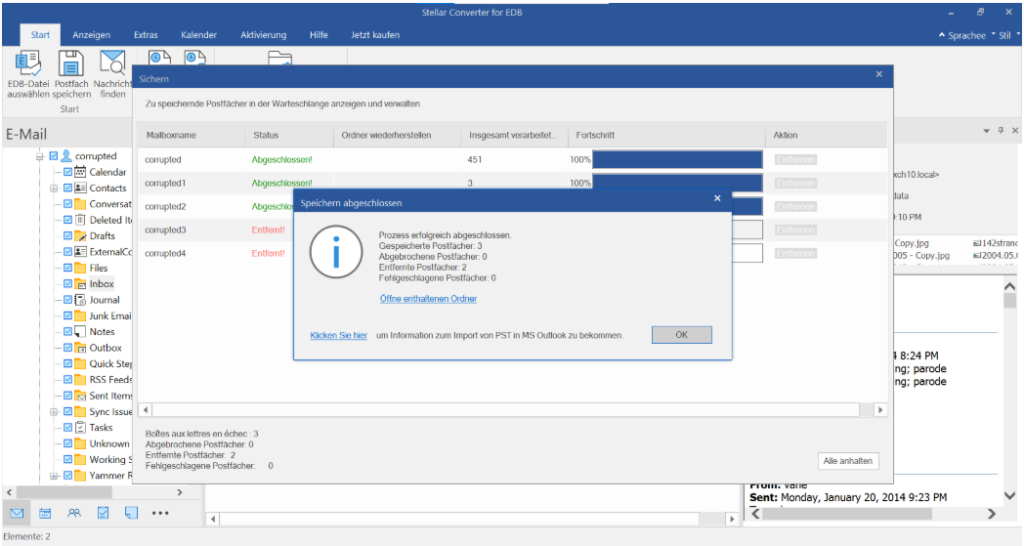
Normalerweise wähle ich einfach die PST-Ausgabe. Keine unnötigen Größenbeschränkungen, die Datei wird automatisch aufgeteilt, wenn sie 45 GB überschreitet, und bis zu acht Postfächer gleichzeitig werden problemlos verarbeitet, wenn es schnell gehen muss. Die Ordnerstruktur bleibt erhalten, Metadaten gehen nicht verloren, die Formatierung wird beibehalten und Unicode wird korrekt verarbeitet, sodass deutsche Umlaute oder arabische Zeichen nicht unleserlich dargestellt werden.
Weitere Dinge, die es tun kann
Sie können Daten direkt in Ihren Live-Exchange- oder Office 365-Server übertragen, sich mit Ihren Azure-Anmeldeinformationen anmelden und die Postfächer werden automatisch zugeordnet. Die Zuordnung erfolgt inkrementell, sodass keine Duplikate erstellt werden. Alternativ können Sie Daten als EML, MSG, PDF, HTML oder RTF speichern. Kontakte lassen sich problemlos als CSV-Datei exportieren. Öffentliche Ordner und Archivpostfächer werden fehlerfrei übernommen. Gelöschte Dateien werden in der Vorschau angezeigt, wenn Sie danach suchen.
Ein paar Dinge, die ich auf die harte Tour gelernt habe
Beim Office 365-Export erscheint die Fehlermeldung „Kein Benutzer gefunden“? Löschen Sie zuerst alte Outlook-Profile – das erspart Ihnen viel Ärger. Speichern Sie die Scan-Ergebnisse, falls Sie später darauf zurückgreifen müssen. Die Wissensdatenbank und das Handbuch bieten hilfreiche Antworten auf die häufigsten Fehler.
Fazit
Es ist keine Zauberei, schwere große Dateien können es manchmal immer noch tun an seine Grenzen bringen, aber es ist um Längen besser als die umständlichen PowerShell-Befehle oder die uralten ExMerge-Befehle, die heute niemand mehr finden kann. Mit der kostenlosen Demo, diesem EDB-zu-PST-Konverter Tool, können Sie sich das Ganze vorab ansehen und sich vor dem Kauf selbst davon überzeugen, wie es funktioniert. Es hat mir bei einigen dringenden E-Mail-Konvertierungen geholfen; Ich habe es einigen Kollegen empfohlen und sie haben sich tatsächlich bei mir bedankt.
Falls Sie eine verwaiste EDB-Datei haben und einfach nur PST-Dateien benötigen, ohne dabei den Verstand zu verlieren, probieren Sie es aus. Normalerweise geht es viel schneller, als ich erwarte.
