


T-Mobile Login|T-Mobile Login-Probleme 2022. t Mobile Rechnung bezahlen Login t mobiler Kundenservice t Handynummer t Mobilfunktarife t mobile App t Mobiltelefone t mobile Prepaid-Anmeldung t mobile Login-Probleme 2021
T Mobile-Anmeldung
T-Mobile-App
Erfahren Sie, wie Sie einen T-Mobile-ID-Anmeldenamen und ein Passwort erstellen, damit Sie sich online bei Ihrem T-Mobile-Konto anmelden können, das als zentrale Anlaufstelle für die Verwaltung Ihrer Kontoinformationen dient. Sprint-Kunden sollten sich zur Kontoverwaltung weiterhin über sprint.com/login bei ihren Konten anmelden.
Was Sie brauchen, um es zu verwenden
- Ein T-Mobile-Konto ist erforderlich.
- Ein Telefon der Marke T-Mobile mit der neuesten Software sieht wie folgt aus:
- Auf Android-basierten Smartphones muss die Android-Version 6.0 oder höher installiert sein.
- Apple iPhones benötigen Apple OS 10 oder höher, um ordnungsgemäß zu funktionieren. iPads werden von der Software noch nicht unterstützt. Um sich unter iOS bei der App anzumelden, müssen Sie zunächst die WLAN-Verbindung auf Ihrem Smartphone deaktivieren.
Anmeldung
Wenn Sie ein virtuelles privates Netzwerk (VPN) oder eine VPN-Software verwenden, schalten Sie diese aus, während Sie alles einrichten.
Melden Sie sich zum ersten Mal mit der T-Mobile ID an
Geben Sie auf dem Begrüßungsbildschirm Ihre Telefonnummer oder E-Mail-Adresse sowie Ihr My T-Mobile-Passwort ein.
Wählen Sie die Option Anmelden.
„T-Mobile ID erhalten“ ist die Option, die Sie auswählen, wenn Sie noch keine T-Mobile ID haben.
Füllen Sie das Registrierungsformular aus und klicken Sie auf die Schaltfläche Weiter.
Sobald eine Textnachricht an Ihr Gerät gesendet wurde, geben Sie den Code ein, der Ihnen in der Textnachricht zugeteilt wurde, und klicken Sie auf Weiter.
Double-Sim-, Extended-Sim- und eSIM-fähige Smartphones wie das iPhone Xs fordern Sie auf, sich bei dem Anschluss anzumelden, über den Sie gerade auf Daten zugreifen.
Anschließend werden Sie zur Startseite der App weitergeleitet.
Melden Sie sich mit der T-Mobile ID als wiederkehrender Benutzer an
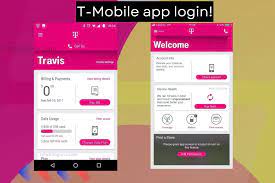
- Die „Anmeldeseite“ erscheint, wenn Sie die Anwendung gestartet haben. Die Willkommensnachricht auf der Anmeldeseite enthält Ihren Vornamen als Teil der Nachricht.
- Melden Sie sich an, indem Sie Ihr Passwort eingeben und auf „Anmelden“ klicken.
- Anschließend werden Sie zur Startseite der App weitergeleitet. Wenn Sie auf einen Link geklickt haben, der die App geöffnet hat, werden Sie zu dem im Ziel des Links angegebenen Ort weitergeleitet.
Melden Sie sich mit Gesicht oder Fingerabdruck an
Aktivieren Sie auf Ihrem Gerät biometrische Einstellungen wie Face ID oder Fingerabdruck, damit Sie sich für die Nutzung der T-Mobile-App kein Passwort merken müssen.
- Geben Sie auf dem „Willkommensbildschirm“ Ihr T-Mobile-ID-Passwort ein und klicken Sie dann auf „Anmelden“, um fortzufahren.
- Anweisungen zur erstmaligen Einrichtung lauten wie folgt:
- Danach wird Ihnen ein Dialogfeld angezeigt, in dem Sie um Erlaubnis zur Verwendung Ihres Gesichts oder Fingerabdrucks gebeten werden. Wählen Sie einfach „OK“.
- Der Gesichts- oder Fingerabdruckscan auf dem Gerät sollte abgeschlossen sein, wenn das zweite Dialogfeld angezeigt wird.
- Benutzer, der bereits existiert:
- Weitere Optionen sind verfügbar, indem Sie MEHR auswählen.
- Wählen Sie im Dropdown-Menü App-Einstellungen aus.
- Wählen Sie im Dropdown-Menü „Gesichts-ID verwalten“ oder „Fingerabdruck-ID verwalten“ aus und aktivieren Sie die Einstellung auf dem Gerät.
- Installieren Sie als nächsten Schritt die biometrische Verifizierung für Ihr Konto!
Melden Sie sich beim internationalen Roaming an
Wenn Sie sich aus einem anderen Land bei der App anmelden, müssen Sie über WLAN mit dem Internet verbunden sein.
- Geben Sie auf dem „Willkommensbildschirm“ Ihr T-Mobile-ID-Passwort ein und klicken Sie dann auf „Anmelden“, um fortzufahren.
- Um Ihr Konto zu bestätigen, wählen Sie im Feld „Kontobestätigung“ die Option „SMS“ oder „Weitere Optionen“ (die Option „Sicherheitsfragen“ wird angezeigt).
- Nachdem Sie auf Weiter geklickt haben, erhalten Sie eine SMS mit einem Bestätigungscode.
- Wählen Sie Weiter, nachdem Sie den Bestätigungscode aus dem Text eingegeben haben.
Melden Sie sich mit einer anderen T-Mobile-ID an
Wenn Sie ein Dual-SIM-Gerät mit eSIM besitzen, z. B. das iPhone Xs, müssen Sie möglicherweise die unten beschriebenen Schritte ausführen, um zwischen T-Mobile-IDs zu wechseln. Allerdings wird empfohlen, alle Ihre Telefonnummern mit derselben T-Mobile-ID zu verknüpfen, um ein Hin- und Herwechseln zu vermeiden.
- Wenn Sie sich nicht auf der Anmeldeseite befinden, gehen Sie auf MEHR und dann auf Abmelden, um zur Startseite zurückzukehren.
- Klicken Sie auf Nicht [Ihr Name]?, geben Sie dann Ihre T-Mobile-ID und Ihr Passwort ein und klicken Sie dann auf Anmelden.
Wenn Sie Probleme mit dieser Anwendung haben, können Sie unsere Vorschläge zur Fehlerbehebung nutzen.
Vorteile der Verwendung der T-Mobile ID
Wenn Sie sich für T-Mobile ID anmelden, können Sie zahlreiche Konten und Leitungen über eine einzige E-Mail-Adresse verwalten. Es sind nicht nur die Leitungen Ihres Kontos, die mit Ihrem T-Mobile ID-Profil verknüpft sind; Es soll alle Dienste integrieren, die Sie mit T-Mobile nutzen. Verknüpfen Sie nicht mehrere Telefonnummern desselben Kontos mit derselben T-Mobile-ID, um Schwierigkeiten bei der Autorisierungsebene zu vermeiden.
- App für T-Mobile
- T-Mobile im Internet (Postpaid & Prepaid)
- Service-Website von T-Kunde Mobile
- Erwägen Sie, der T-Mobile-Supportgruppe auf Facebook beizutreten.
- ZIFFERN
- Geld von T-Mobile
- TVision
- T-Mobile Home Internet ist ein Dienst von T-Mobile.
Erstellen Sie Ihre T-Mobile-ID
T-Mobile-App
- Starten Sie die T-Mobile-Anwendung.
- Klicken Sie im Begrüßungsbildschirm auf „T-Mobile-ID anfordern“, um den Vorgang zu starten.
- Geben Sie Ihre Registrierungsdaten ein und klicken Sie auf die Schaltfläche „Registrieren“.
- Geben Sie den Code aus der SMS ein, die wir an Ihr Mobilgerät gesendet haben, und klicken Sie auf die Schaltfläche „Weiter“, um fortzufahren. Bitte beachten Sie, dass die App Ihre Telefonnummer möglicherweise automatisch authentifiziert, wenn Sie sich über ein mobiles Gerät registrieren.
- Um Ihre Registrierung abzuschließen, folgen Sie den Anweisungen auf dem Bildschirm.
T-Mobile Online-Konto (Postpaid und Prepaid)
- Gehen Sie zu MyT-Mobile.com und wählen Sie im Dropdown-Menü ANMELDEN aus.
- Um sich anzumelden, müssen Sie lediglich Ihre Daten eingeben und auf „Registrieren“ klicken.
- Schritte zur Bestätigung Ihrer E-Mail-Adresse: Ein 6-stelliger Bestätigungscode wird an die E-Mail-Adresse gesendet, die Sie während des Aktivierungsprozesses angegeben haben. Sie können den Code auch an eine andere E-Mail-Adresse senden, wenn Sie diese Option bevorzugen.
- Schritte zur Verifizierung Ihrer Telefonnummer: Sie erhalten einen 6-stelligen Verifizierungscode auf Ihr Mobiltelefon. Wenn Sie „An eine andere Nummer senden“ auswählen, wird die Nummer registriert, an die der Code gesendet wird, und nicht die Nummer, an die der Registrierungsvorgang ursprünglich eingeleitet wurde.
- Zu den Schritten zur Überprüfung Ihrer Konto-PIN gehören: Verwenden Sie die Konto-PIN/den Konto-Passcode, der während des Aktivierungsprozesses erstellt wurde. Wenn Sie diesen Schritt bei einem Prepaid-Konto nicht ausführen, können Sie nicht auf Ihr Konto zugreifen.
- Die biometrische Verifizierung erfolgt über die T-Mobile-App und biometrische Anmeldeinformationen wie Face ID oder Fingerabdruckerkennung.
T-Mobile Home Internet-Optionen
Wenn Sie T-Mobile Home Internet zusammen mit einer Sprachleitung zu Ihrem Konto hinzufügen, können Sie Ihr Home Internet-Konto mit Ihrer aktuellen T-Mobile-ID und Ihrem Passwort verwalten. Wenn noch kein solches eingerichtet wurde, sollte eines der anderen auf dieser Seite aufgeführten Verfahren verwendet werden.
Befolgen Sie diese Schritte, wenn Sie nur über eine T-Mobile Home-Internetverbindung verfügen.
- Um sich für den Heim-Internetdienst anzumelden, besuchen Sie www.t-mobile.com/home-internet-signup.
- Geben Sie Ihren Namen und Ihre E-Mail-Adresse ein, die Sie während des Aktivierungsprozesses erhalten haben.
- Erstellen Sie ein Passwort für sich.
- Melden Sie sich an ist die Option zur Auswahl.
- Die Registrierungs-PIN wird Ihnen per E-Mail zugesandt.
- Klicken Sie nach Eingabe Ihrer Registrierungs-PIN auf die Schaltfläche „Meine E-Mail-Adresse bestätigen“.
Home Internet-Kunden, die keine E-Mail-Adresse für Servicebenachrichtigungen angegeben und keine Papierrechnung erhalten haben oder alle anderen Leitungen auf ihrem T-Mobile-Konto außer Home Internet gekündigt haben, müssen sich unter 1-844-275 an den Kundendienst wenden -9310 und geben Sie ihre E-Mail-Adresse an, um sich für die T-Mobile ID zu registrieren. Weitere Informationen finden Sie unter www.tmobile.com/support/homeinternet/tmobile-id.html.
Aktualisieren Sie Ihr Passwort
Es wird empfohlen, die Passwörter Ihres Kontos mindestens alle paar Monate zu ändern. Außerdem müssen Sie Ihr T-Mobile-ID-Passwort mindestens einmal im Jahr aktualisieren.
Anforderungen an Passwörter
- Die Länge muss zwischen 8 und 50 Zeichen liegen.
- Die Angabe mindestens einer Nummer ist erforderlich.
- Es muss mindestens ein Buchstabe enthalten sein.
- In diesem Feld sind keine Leerzeichen zulässig.
- Es ist möglich, folgende Sonderzeichen einzubauen: @ # $ Prozent & * () /: ;?,.,
- Es muss sich von den letzten fünf Passwörtern unterscheiden, die Sie verwendet haben.
Passwörter sollten bei Bedarf aktualisiert oder zurückgesetzt werden.
- Wenn Sie aufgefordert werden, Ihr Passwort zu ändern, müssen Sie dies umgehend tun, damit Ihr Konto nicht gesperrt wird.
- Wenn Ihr Telefon über einen biometrischen Scanner verfügt, der mit der T-Mobile-App kompatibel ist (z. B. Touch ID oder Face ID), können Sie sich damit sicher anmelden und müssen sich Ihr Passwort nicht merken, indem Sie die T-Mobile-App verwenden.
Hast du dein Passwort vergessen?
- Da gibt es nichts worüber man sich Sorgen machen müsste! Klicken Sie auf My T-Mobile.com auf „Passwort vergessen?“. und befolgen Sie die Anweisungen auf dem Bildschirm, um Ihr Passwort zurückzusetzen.
Sichern Sie Ihr Konto mit zweistufigen Verifizierungsoptionen
T-Mobile bietet mehrere Lösungen zur Kontosicherheit (Multi-Faktor-Authentifizierung) an, mit denen Sie Ihr Konto schützen können, indem Sie Ihrem Online-Login eine zusätzliche Schutzebene hinzufügen.
- Wenn Sie sich bei Ihrem Konto anmelden, müssen Sie einen zusätzlichen Verifizierungsschritt durchführen, um auf Ihre Kontoinformationen zugreifen zu können.
- Zwischen der Änderung Ihrer Einstellungen für die zweistufige Verifizierung und dem Inkrafttreten dieser Änderungen vergeht eine Verzögerung von 24 Stunden. Wählen Sie während dieses Zeitraums 1-800-937-8997, um Authentifizierungsinformationen zu erhalten.
- Sie werden jedes Mal, wenn Sie sich anmelden, aufgefordert, eine zweite Verifizierungsmethode durchzuführen, wenn „Immer erforderlich“ auf „EIN“ eingestellt ist.
- Dies erfordert die Verwendung einer zweistufigen Verifizierungseinrichtung.
- T-Mobile behält sich das Recht vor, jederzeit eine zweistufige Verifizierung durchzuführen, um die Sicherheit Ihres Kontos zu schützen.
Es gibt zwei verschiedene Alternativen zur schrittweisen Überprüfung.
Nach der Konfiguration der zweistufigen Verifizierung bei der Registrierung können Sie sich mit einer der folgenden Methoden authentifizieren:
- Sicherheitsfragen: Mit dieser Funktion können Sie Sicherheitsfragen erstellen, die zur Überprüfung Ihrer Identität verwendet werden.
- Nachrichten- und Datendienste (SMS): Sie können Ihre Identifizierung überprüfen, indem Sie eine Textnachricht an Ihre T-Mobile-ID senden.
- Wenn Sie die T-Mobile-App installiert haben, können Sie Ihren Fingerabdruck oder FaceID für die zweistufige Verifizierung verwenden.
- Beim Einrichten der zweistufigen Verifizierung muss die Google Authenticator-App (verfügbar für Android 2.1 und iOS 3G und neuere Geräte) in Verbindung mit einem anderen Programm (z. B. einem Passwort-Manager) verwendet werden.
- Wenn Sie „Nein danke“ auswählen, wird diese Option für Sie deaktiviert.
- Sie können die zweistufige Verifizierung mit der Google Authenticator-App anstelle von SMS, Fingerabdruck oder FaceID durchführen, sobald Google Authenticator auf Ihrer T-Mobile-ID eingerichtet wurde und Sie über eine T-Mobile-ID verfügen.
Aktualisieren Sie Ihr Kontoprofil
Aktualisieren Sie Ihr Kontoprofil, das bei Bedarf Ihren Namen, Ihre E-Mail-Adresse, Ihr Passwort, die zweistufige Verifizierung und die mit Ihrer T-Mobile ID verknüpften Telefonnummern enthält.
Telefonnummern mit Ihrer T-Mobile ID verknüpfen bzw. die Verknüpfung aufheben
Sie können mit derselben T-Mobile-ID auf zahlreiche Konten und Anschlüsse zugreifen und anderen ermöglichen, sich einzuloggen und Ihre Konten zu verwalten, wenn Sie dies wünschen, wenn Sie über mehrere Konten und Anschlüsse verfügen. Außerdem besteht die Möglichkeit, eine neue Telefonnummer an ein bestehendes T-Mobile ID-Konto anzuhängen.
Verknüpfen Sie nicht mehrere Telefonnummern desselben Kontos mit derselben T-Mobile-ID, um Schwierigkeiten bei der Autorisierungsebene zu vermeiden.
Fehlerbehebung bei T-Mobile ID
E-Mail bereits registrierter Fehler
Ein früheres T-Mobile ID-Konto oder eine bereits registrierte E-Mail-Adresse führt dazu, dass dieser Fehler angezeigt wird.
- Versuchen Sie, sich bei Bedarf mit der vorherigen T-Mobile ID-E-Mail-Adresse und dem aktuellen Passwort anzumelden.
- Eine Anmeldung mit Ihrer Handynummer ist nicht erforderlich.
- Sobald Sie sich angemeldet haben, werden Sie aufgefordert, Ihre Telefonnummer mit Ihrer T-Mobile ID zu verknüpfen.
- Haben Sie Ihr Passwort vergessen? ist die Option, die Sie verwenden können, wenn Sie sich nicht an Ihr Passwort erinnern können.
- Eine E-Mail mit einem Bestätigungslink wird an die E-Mail-Adresse gesendet, mit der Sie sich anzumelden versuchen. Befolgen Sie die Anweisungen auf dem Bildschirm, um den Vorgang abzuschließen.
- Sie müssen Antworten auf Sicherheitsfragen geben, die Sie bereits ausgewählt haben.
- Geben Sie in der Link-Eingabeaufforderung Ihre Mobiltelefonnummer ein.
- Jetzt sollten Sie sich je nach Konfiguration entweder mit Ihrer E-Mail-Adresse oder der mit Ihrer T-Mobile ID verknüpften Telefonnummer bei T-Mobile.com anmelden können.
- Wenn Sie die oben beschriebenen Schritte aufgrund von Problemen oder vergessenen Antworten auf Sicherheitsfragen nicht ausführen können, kontaktieren Sie uns bitte für weitere Unterstützung.
Die Anmeldung schlägt fehl
Wenn Sie auf Anmeldeschwierigkeiten stoßen, vermeiden Sie den Online-Zugriff auf Ihr T-Mobile-Konto über ein Lesezeichen oder Favoriten. Geben Sie stattdessen die Website-Adresse manuell ein und testen Sie sie erneut. Innerhalb von 24 Stunden sind insgesamt 30 Anmeldeversuche zulässig. Anstatt sich online bei T-Mobile anzumelden, sollten sich berechtigte Geschäftskunden über ihr Account Hub-Konto anmelden.
- Geben Sie Ihren Anmeldenamen oder Ihre Handynummer ein, falls Sie eine haben.
- Klicken Sie im Anmeldebildschirm auf „Passwort vergessen?“. Link zur Anforderung eines neuen Passworts.
- Wählen Sie als Nächstes „Textnachricht: Schicken Sie mir ein temporäres Passwort“ und klicken Sie dann auf die Schaltfläche „Weiter“, um fortzufahren. Wenn diese Option nicht verfügbar ist, klicken Sie auf die Schaltfläche „Weitere Möglichkeiten“, um eine Liste mit anderen Optionen anzuzeigen.
- Ändern Sie Ihr Passwort und melden Sie sich bei Ihrem Konto an, indem Sie den Code eingeben, der Ihnen per SMS zugesandt wurde.
- Sie sollten Ihr Passwort und Ihre persönlichen Daten regelmäßig aktualisieren.
Gesteckt?
Wir möchten, dass Sie den vollständigen Zugriff auf Ihr Konto haben. Überprüfen Sie, ob die von Ihnen verwendete Leitung über die erforderlichen Leitungsberechtigungen zum Ausführen der Aktivität verfügt, die Sie ausführen möchten.
Sehen Sie sich Ihre Kontoaktivität an
Behalten Sie den Überblick über Ihre Kontoaktivitäten, von den letzten Änderungen bis hin zum Kontoverlauf von bis zu zwei Jahren, indem Sie Benachrichtigungen erhalten, wenn sich etwas ändert.
Kontobenachrichtigungen
T-Mobile sendet Ihnen eine E-Mail, wenn eine der folgenden Änderungen in Ihrem Konto auftritt:
- Änderungen der Postanschriften
- Bestellen von Geräten und Vornehmen von Änderungen an bestehenden Bestellungen
- Die Grenzen der Familienbeihilfe wurden überschritten.
- Papierlose Rechnungen werden immer beliebter.
- Rückerstattungen (EIP-Zahlungen, EasyPay-Zahlungen, Zahlungshistorie, Zahlungsvereinbarungen und geplante Zahlungen)
- Änderungen am Telefonsicherheitsplan
- Änderungen im Service
Kontoverlauf
T-Mobile-App
- Öffnen Sie die T-Mobile-App und wählen Sie RECHNUNG aus dem Dropdown-Menü.
- Den Kontoverlauf finden Sie unten auf der Seite.
- Wählen Sie zunächst eine Kategorie und einen Zeitraum aus. Es sind nur Dokumente für die letzten 12 Monate verfügbar; Andere Kontoverlaufsarten sind nur für die letzten 12 Monate oder die letzten 12 Vorkommnisse im Kontoverlauf verfügbar.
- Sehen Sie sich den Verlauf Ihres Kontos an.
T-Mobile.com
Auf T-Mobile.com können Sie die hochgeladenen Dokumente der letzten 24 Monate einsehen. Es ist auch ein 12-Monats-Verlauf anderer Formen des Kontoverlaufs wie Abrechnungen und Zahlungen verfügbar (oder die letzten 12 Ereignisse).
- Melden Sie sich mit Ihren Kontoinformationen bei T-Mobile.com an.
- Wählen Sie „Mein Konto“ und dann „Kontoaktivität“ aus dem Dropdown-Menü.
- Wählen Sie im Dropdown-Menü die Option „Kontoverlauf“ aus.
- Wählen Sie eine Kategorie und ein Datum aus den unten angezeigten Dropdown-Menüs.
- Wählen Sie im Dropdown-Menü die Option „PDF herunterladen“ aus.
- Öffnen Sie die PDF-Datei und drucken Sie sie aus.
| Kategorie | Datum |
| Abrechnung | Letzte 30 Tage |
| Zahlungen | Letzte 90 Tage |
| Dienstleistungen | Laufendes Jahr |
| Konto | Vorheriges Jahr |
| Gerät | Bis zu zwei weitere Jahre |
| Unterlagen |
Holen Sie sich Dokumente im Geschäft
Jedes der folgenden Dokumente ist in einem T-Mobiles-Store erhältlich:
- Spezifische Dokumente sind in diesem Abschnitt aufgeführt.
- Vereinbarung zu AutoPay und Gerätewiederherstellung Vereinbarung zum Gerätewiederherstellungsprogramm
- EIP-Abkommen (Europäisches Abkommen über geistiges Eigentum)
- Bestätigung des EIP
- Allgemeine Geschäftsbedingungen für ESIG
- Erklärung zur Aussetzung der Vereinbarung zur Auswahl der Indoor-Abdeckung
- Persönliche Bürgenvereinbarung, Planänderungsvereinbarung, Quittungen, Quittungen mit Upgrade-Vereinbarung, Service-Vereinbarung, Quittungen, Quittungen mit Upgrade-Vereinbarung
