


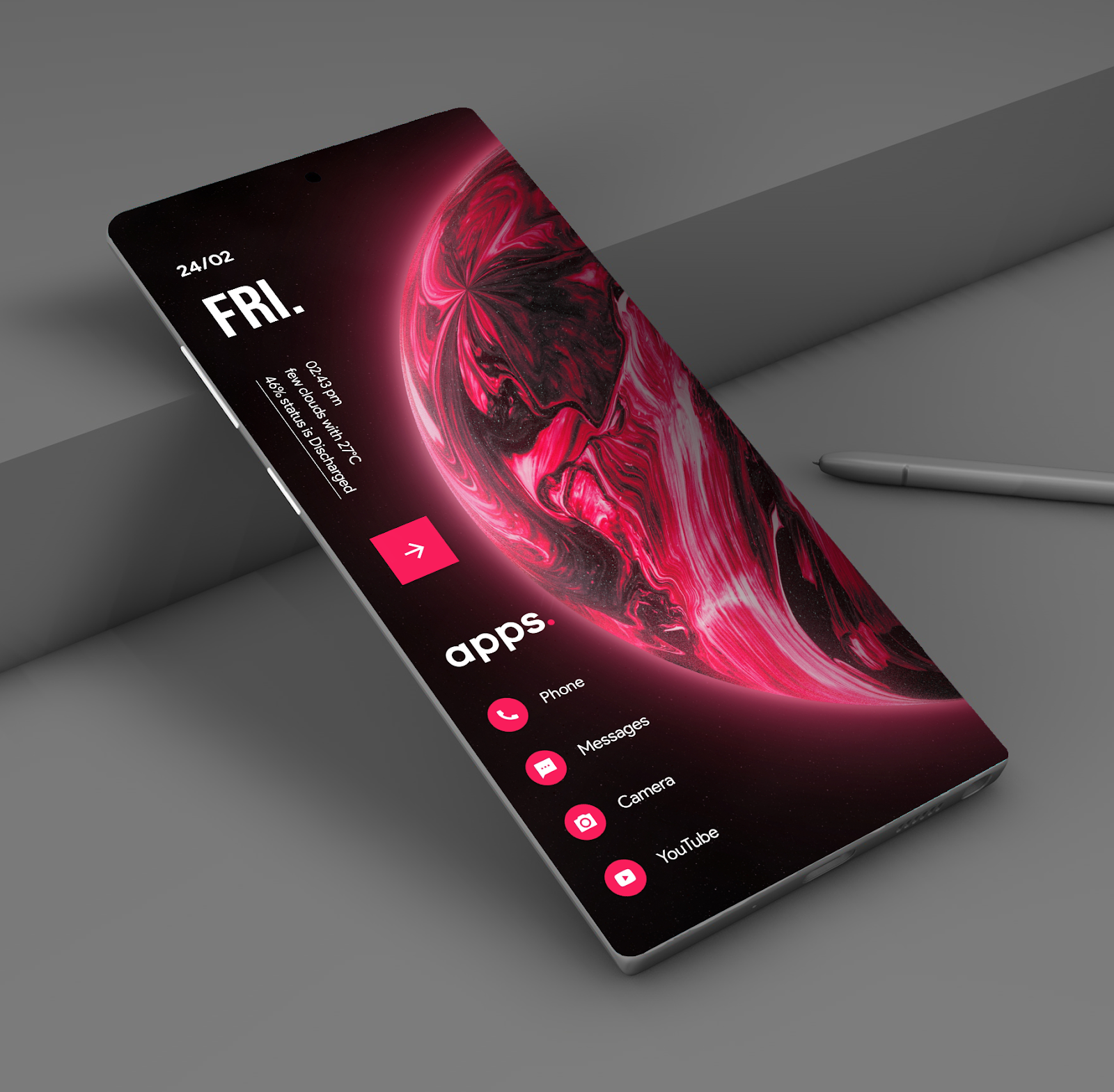
Mit Nova Launcher können Sie Ihr Telefon ganz nach Ihren Wünschen anpassen.
Sind Sie gelangweilt von der vertrauten Startbildschirm-Konfiguration, mit der Sie seit dem Kauf Ihres Telefons arbeiten? Das Schöne an Android ist das enorme Anpassungspotenzial, das es bietet. Von grundlegenden Dingen wie Hintergrundbildern und benutzerdefinierten Symbolen bis hin zum Ändern des gesamten Erscheinungsbilds des Telefons können Sie mithilfe einer Vielzahl von Anpassungs-Apps viel tun, um Ihr Mobilteil aufzufrischen .
Die Möglichkeit, ein Telefon genau so aussehen zu lassen, wie Sie es möchten, hat eine ganze Welle von Dienstprogrammen und Launchern hervorgebracht. Nova Launcher ist eine solche App, mit der Sie ein nahezu originalgetreues Aussehen erzielen können. Es verfügt jedoch auch über einen Funktionsumfang, der die robustesten Standard-Launcher in den Schatten stellen könnte.
Was ist Nova Launcher und warum sollte man es verwenden?
Wie der Name schon sagt, ist Nova Launcher ein Ersatz-Startbildschirm-Launcher eines Drittanbieters. Die App ersetzt Ihren Standard-Startbildschirm und ermöglicht verschiedene Gesten, Symbolpakete und detaillierte Anpassungen, die über den Standardfunktionsumfang hinausgehen.
Der standardmäßige Launcher Ihres Telefons ist oft überladen oder mit unerwünschten Zusatzfunktionen vollgestopft. Einige Launcher enthalten nicht einmal eine App-Schublade und ziehen es vor, alle App-Symbole auf dem Startbildschirm anzuzeigen. Ihr Telefon sollte genau so aussehen und sich so anfühlen, wie Sie es möchten, und ein Ersatz-Launcher wie Nova Launcher bietet Ihnen die Flexibilität, alle Funktionen wiederherzustellen, die Sie schätzen. Dazu gehören möglicherweise die Änderung der Rastergröße, der Widget-Platzierung, der App-Schubladen usw.
Der Launcher wird seit 2011 regelmäßig weiterentwickelt, ist auf Hochglanz poliert und ressourcenschonend, was ihn zur perfekten Wahl für ältere Geräte macht, die möglicherweise nicht genug Leistung haben. Aber auch neuere Telefone können davon profitieren. Ich verwende Nova Launcher lieber auf meinen persönlichen Geräten, da ich damit mein Startbildschirmraster genau nach meinen Wünschen anpassen kann. Darüber hinaus schätze ich Funktionen wie die Möglichkeit, Widgets überlappen zu lassen, mein Startbildschirmlayout zu sperren oder mein App-Layout einfach zu sichern und wiederherzustellen, wenn ich das Telefon wechsle.
Im Jahr 2022 wurde Nova Launcher von der Analysefirma Branch übernommen. Durch die Übernahme konnte Nova Launcher tiefe Einblicke in die Nutzung der App durch die Benutzer gewinnen. Diese Analysen können dann verwendet werden, um den Benutzern experimentelle Funktionen bereitzustellen.
Nova Launcher Free vs. Prime: Welches sollten Sie sich holen?
Nova Launcher ist in einer sehr großzügigen kostenlosen Version erhältlich, die die meisten Funktionen kostenlos bietet. Für die meisten Benutzer wird dies mehr als ausreichend sein, um mit der Anpassung ihres Telefons zu beginnen.
Fortgeschrittene Benutzer profitieren jedoch von einigen Funktionen, die Nova Launcher Prime nicht bietet. Dazu gehört vor allem die Gestenunterstützung, mit der Sie Aktionen durch Drücken, Wischen und mehr auf Apps oder Ordnern starten können. Nova Launcher Prime unterstützt auch Benachrichtigungssymbole, die die Anzahl ungelesener Benachrichtigungen über Apps anzeigen. Zu den weiteren Funktionen von Nova Launcher Prime gehören die Möglichkeit, Apps auszublenden und Schubladengruppen zu erstellen.
Wir empfehlen den meisten Benutzern, zunächst mit der kostenlosen Version von Nova Launcher zu beginnen, um zu prüfen, ob sie ihren Anforderungen entspricht. Die Premium-Freischaltung kostet jedoch angemessene 5 US-Dollar. Nova Launcher Prime wird auch häufig im Angebot angeboten, und es wäre keine schlechte Idee, die Premium-Version zu kaufen, um die Entwickler zu unterstützen.
Was ist das Besondere an Nova Launcher?
Im Laufe der Jahre wurden viele Funktionen von Nova Launcher von konkurrierenden Optionen abgekupfert, aber der Launcher hat immer noch ein paar Tricks auf Lager. Als langjähriger Nova Launcher-Benutzer ist die auffälligste Verbesserung bei der Verwendung der reine Geschwindigkeitsvorteil, den es oft gegenüber OEM-Skins bietet. Der Homescreen-Ersatz ist extrem gut optimiert und ermöglicht es Ihnen, die Animationsgeschwindigkeit anzupassen oder sie sogar ganz zu entfernen, um das Benutzererlebnis so auffällig oder schnell zu gestalten, wie Sie möchten.
Nova Launcher bietet Ihnen detaillierte Kontrolle über Raster, Symbolgrößen und sogar die Anzahl der Symbole, die Sie im Dock platzieren können. Wenn Sie also eine ganze Seite voller Symbole für alle Ihre Lieblings-Apps haben möchten, ist das möglich. Wenn Sie hingegen ein Telefon für einen älteren Benutzer einrichten, können Sie die Symbolgröße erhöhen und die Startseite damit füllen.
Was die Funktionen betrifft, sticht die Schnellsuchfunktion durch ihre Benutzerfreundlichkeit und Implementierung hervor. Tippen Sie auf das dedizierte Widget oder die Suchleiste in der App-Schublade, um schnell nach installierten Apps zu suchen. Sie können sogar eine Geste zuweisen, um die Suchleiste auf dem Startbildschirm selbst zu öffnen.
Nova Launcher geht mit der Suchleiste noch einen Schritt weiter und bietet die einzigartige Möglichkeit, Google Search zu starten, im Play Store nachzuschlagen oder sogar schnelle Berechnungen direkt aus der Suchleiste der App heraus durchzuführen. Über die Einstellungen lässt sich ganz einfach zu alternativen Suchmaschinen wie DuckDuckGo wechseln.
Darüber hinaus ist die Installation von Sesame Shortcuts eine einfache Möglichkeit, Schnellzugriffsverknüpfungen zu den beliebtesten Apps hinzuzufügen. Nova Launcher ist eng mit Sesame Shortcuts integriert, um Benutzern eine bessere Suche auf dem Gerät nach Unterhaltungen, Kontakten und mehr zu ermöglichen. Darüber hinaus erhalten Sie Integrationen mit beliebten Apps wie Spotify , Slack, Reddit und Netflix , um nur einige zu nennen. Darüber hinaus lernen die Integrationen aus Ihrer Nutzung und zeigen die am häufigsten verwendeten Apps, Routinen oder, im Fall von Musikdiensten, Wiedergabelisten an.
Eine weitere Funktion, die bei den meisten Launchern nicht vorhanden ist, ist das Erstellen von Verknüpfungen für App-Aktionen. Diese Verknüpfungen werden in Form von Wischbewegungen implementiert und ermöglichen es Ihnen, bestimmte Aktionen auszuführen, z. B. das Wählen eines bevorzugten Kontakts durch Wischen in der Dialer-App. Ich verwende eine Wischbewegung nach unten in meinem Navigations-App-Ordner, um eine Verkehrssuche in Google Maps zu starten.
Weitere Funktionen, die Sie kennen sollten
Während die meisten Launcher Benachrichtigungssymbole in Form von Zahlen für ungelesene Nachrichten oder Punkten zur Anzeige des Status „Ungelesen“ anbieten, verleihen die dynamischen Symbole von Nova Launcher einer ansonsten einfachen Funktion etwas visuelles Flair. Die Symbole werden dynamisch basierend auf der empfangenen Benachrichtigung generiert, was im Fall einer WhatsApp-Nachricht das Profilfoto oder bei Gmail ein ähnlicher Indikator sein kann.
Nova Launcher bietet auch eine eigene Version des Dunkelmodus, der die Hintergrundfarbe von Ordnern, der App-Schublade, dem Suchfenster und anderen Elementen in einen dunkleren Ton ändert, um ein besseres Erlebnis bei der Verwendung des Telefons in der Nacht zu gewährleisten.
Gesten sind eine der besten Funktionen von Nova Launcher.
Dann gibt es noch Gesten, mit denen Sie verschiedene Aufgaben ausführen können, indem Sie einfach nach oben/unten wischen, doppelt auf den Bildschirm tippen oder auf dem Startbildschirm zusammen- oder auseinanderziehen. Sie können beispielsweise das Display ausschalten, wenn Sie doppelt auf den Bildschirm tippen, und Google Assistant starten, wenn Sie nach oben wischen.
Wenn Sie in den Nova Launcher-Einstellungen die Leiser-Taste gedrückt halten, wird auch die Labs-Funktion angezeigt. Dabei handelt es sich um experimentelle Funktionen, die die Funktionalität unterstützen oder einige zusätzliche Funktionen hinzufügen können, bevor sie in die Standardversion von Nova Launcher aufgenommen werden.
Nova Launcher-Anpassungsoptionen
Lassen Sie uns nun über einige der Anpassungsoptionen sprechen, die in Nova Launcher verfügbar sind. Die von den meisten Benutzern am häufigsten verwendete Funktion ist die Einstellung „Startbildschirm“. Zunächst einmal können Sie damit das Desktop-Raster und das Symbollayout anpassen. Sie können damit auch die Polsterung um Symbole und Widget-Ecken ändern oder das Scrollen für Hintergrundbilder anpassen. Darüber hinaus können Sie sogar die visuellen Anzeigen für Seiten auf dem Startbildschirm optimieren.
Als nächstes kommen die Optionen der „App-Schublade“. Nova Launcher bietet eine Menge Optionen, um den Zugriff darauf zu optimieren. Benutzer können anpassen, wie die App-Schublade, Symbole oder benutzerdefinierte Aktionsverknüpfungen aufgerufen werden. Sie können sogar die Platzierung der Suchleiste ändern, die Hintergrundtransparenz auswählen und zwischen horizontalem und vertikalem Scrollen wechseln. Natürlich ist es auch möglich, das App-Raster innerhalb der App-Schublade separat zu ändern.
Mit Nova Launcher können Sie Apps ausblenden oder ähnliche Apps in der App-Schublade gruppieren.
Die Anpassung erstreckt sich auf das Ändern der Größe von Docksymbolen, Hintergrundbildern oder Beschriftungen. Darüber hinaus ist es möglich, Apps auszublenden oder Gruppen ähnlicher Apps in der App-Schublade zu erstellen, wenn Sie die Premiumversion der App verwenden.
Ein separates „Look and Feel“-Menü bietet noch mehr Kontrolle über das Aussehen Ihres Startbildschirms. Die Optionen reichen von grundlegenden Dingen wie Symbolpaketen über Bildschirmausrichtung, App-Menüs bis hin zur Möglichkeit, die Benachrichtigungsleiste auszublenden. Auf Wunsch können Sie die Benachrichtigungsleiste sogar transparent machen.
Zu den weiteren Einstellungsoptionen gehören „Nachtmodus“, „Gesten und Eingaben“, „Sichern und Wiederherstellen“ und mehr.
So sieht Nova Launcher aus
Der Nova Launcher führt Sie durch einen schnellen Onboarding-Prozess, um die wesentlichen Einstellungen vorzunehmen, bevor Sie auf einen übersichtlich aussehenden Startbildschirm gelangen. Sie finden wichtige Symbole für Gmail, die Fotogalerie und den Play Store, und das war’s auch schon. Wenn Sie von unten nach oben wischen, wird die vollständige App-Schublade angezeigt.
Durch langes Drücken auf den Startbildschirm werden Optionen für Widgets angezeigt und die Einstellungsseite aufgerufen. Von hier aus können Sie nach oben wischen und ein beliebiges Widget hinzufügen. Durch langes Drücken auf die Widgets werden die verschiedenen Optionen angezeigt, die für weitere Bearbeitungen verfügbar sind. Wenn Sie auf die Einstellungsseite tippen, wird die gesamte Palette der verfügbaren Einstellungen angezeigt, mit denen Sie die Benutzeroberfläche vollständig anpassen können. Nova Launcher organisiert die Einstellungen gut und die Beschriftungen sind selbsterklärend, auch wenn Sie noch keine Erfahrung mit der Anpassung Ihres Telefons haben.
Nova Launcher-Alternativen
Wenn Ihnen das Standard-Erscheinungsbild von Nova Launcher zu schlicht ist oder Sie die kürzlich hinzugefügte Funktion zur Analyse abschreckt, gibt es mehrere Alternativen, die die Informationsflut aufpeppen oder mit einem minimalistischen Erscheinungsbild abmildern können. Wir haben einige der besten Alternativen zu Nova Launcher aufgelistet, aber Sie können auch unsere Funktion zu einigen der besten Android-Launcher-Apps zu Rate ziehen , um Ihren Startbildschirm perfekt zu machen.
Gartenstuhl 2
Lawnchair 2 ist ein minimalistischer Launcher. Er imitiert das Erscheinungsbild von Pixel Launcher und bietet gleichzeitig wichtige Funktionen wie Icon-Pack-Unterstützung, adaptive Icons und Google Now-Integration. Die App unterscheidet sich nicht wesentlich von Nova Launcher, ist aber völlig kostenlos und daher einen Blick wert xiaomi pad 6.
Microsoft Launcher
Ursprünglich Arrow Launcher genannt, zeichnet sich Microsoft Launcher durch sein vollständig angepasstes Erscheinungsbild aus. Der Homescreen-Ersatz greift auf beliebte Microsoft-Dienste zurück und zeigt sie als Karten auf dem Homescreen an. Wenn Sie in das Microsoft-Ökosystem investiert haben, leistet die App hervorragende Arbeit beim Erstellen von Widgets für Kalender-, E-Mail- und Aufgabendienste.
Niagara-Werfer
Minimalisten werden das Erscheinungsbild von Niagara Launcher lieben . Es ist so konzipiert, dass der Startbildschirm stets frisch bleibt. Die App verbirgt Unordnung auf dem Startbildschirm zugunsten einer schnell scrollbaren Liste der installierten Apps. Integrierte Widgets geben Ihnen einen schnellen Überblick über Ihre laufenden Unterhaltungen und wichtige Funktionen wie Wetter und Musiksteuerung.
Aktionsstarter
Action Launcher ist eine weitere beliebte Wahl für Benutzer, die ihr Telefon gerne individuell gestalten. Die App hat ein Stock-ähnliches Aussehen, bietet aber zusätzliche Funktionen. Dazu gehört die Möglichkeit, die Farben der Benutzeroberfläche basierend auf dem Hintergrundbild anzupassen.
Häufig gestellte Fragen
Drücken Sie lange auf den Startbildschirm und tippen Sie auf „Einstellungen“ , um das Menü aufzurufen. Es gibt auch eine spezielle App namens „ Nova Settings“ .
Nova Launcher zeigt während des ersten Einrichtungsvorgangs ein Popup an, in dem Sie aufgefordert werden, es als Standard-Launcher festzulegen. Wenn Sie jedoch versehentlich zu einem anderen Launcher wechseln, können Sie zu Einstellungen > Apps > Standard-Apps > Home-App gehen und Nova7 auswählen .
Mit Nova Launcher können Sie Ihre Layoutkonfiguration ganz einfach sichern und speichern. Dies ist eine praktische Möglichkeit, Ihre Layoutkonfiguration schnell auf ein neues Gerät zu migrieren. Gehen Sie zu den Nova-Einstellungen , tippen Sie auf die Option Sichern und Wiederherstellen und verwenden Sie die Sicherungseinstellung , um Ihre Konfiguration auf Ihrem lokalen Speicher oder auf Google Drive zu speichern. Sie können die Freigabeeinstellung sogar verwenden, um die Konfiguration per E-Mail zu versenden. Tippen Sie auf die Schaltfläche Wiederherstellen und wählen Sie die Datei aus, um zu einer vorhandenen Konfiguration zurückzukehren.
Nova Launcher bietet zwei Optionen, wenn Sie den Anpassungsprozess von Grund auf neu starten möchten. Gehen Sie zur Option „Einstellungen sichern und wiederherstellen“ und tippen Sie auf „Schnellstart“ . Sie können auch auf die Option „Auf Standard zurücksetzen“ tippen , um alle Anpassungen zu entfernen.
