


Wenn alle Ihre Kabel richtig angeschlossen sind und Ihre Treiber auf dem neuesten Stand sind, liegt es vielleicht an neuer Hardware, die Sie hinzugefügt haben. Schauen wir uns an, was sonst noch das Problem sein könnte.
In diesem Artikel wird erläutert, wie Sie die STOP-Code-Warnung „critical process died“ beseitigen und ein erneutes Auslösen verhindern.
So beheben Sie den Fehler „critical process died“
Hier sind die besten Lösungen für die Windows 11-Warnung „critical process died“. Es wird empfohlen, diese Korrekturen in der angegebenen Reihenfolge durchzuarbeiten, da sie von den effektivsten und einfachsten bis zu den fortgeschritteneren und intensivsten aufgelistet sind.
Starten Sie Windows 11 nach jedem Fixversuch neu, um sicherzustellen, dass er funktioniert hat.
- Überprüfen Sie die Hardwareverbindungen. Ein loses Kabel kann beim Start einen Critical Process Died-Fehler verursachen. Stellen Sie sicher, dass das Netzkabel, der Monitor, das USB-Kabel und andere Kabel vollständig eingesteckt sind.
- Entfernen Sie neue Hardware. Angeschlossene Geräte können manchmal Windows 11-Fehlermeldungen über den Absturz kritischer Prozesse verursachen. Fahren Sie Ihren PC herunter , entfernen Sie alle angeschlossenen Geräte und schalten Sie Ihren Computer dann wieder ein. Wenn Sie die Fehlermeldung nicht erhalten, liegt das Problem wahrscheinlich an einem der entfernten Geräte.
- Aktualisieren Sie Ihre Treiber . Stellen Sie sicher, dass Sie die neuesten Treiber für Ihren Windows 11-Computer installiert haben. Wenn Sie einige Geräte getrennt haben, schließen Sie sie jetzt erneut an und aktualisieren Sie ihre Treiber.
- Aktualisieren Sie Windows 11. Durch die Durchführung eines Windows-Updates können Sie die Gerätestabilität erhöhen und alle erforderlichen Sicherheitsupdates installieren, die Abstürze verhindern können.
- Suchen Sie nach Viren und Malware . Nachdem Sie sichergestellt haben, dass Sie die neuesten Windows-Sicherheitsupdates installiert haben, führen Sie einen Malware- und Virenscan durch, um alle Updates zu erkennen und zu entfernen, die Ihr Gerät möglicherweise beeinträchtigt haben.
Wenn Sie keinen Zugriff auf Windows haben, um einen Virenscan auszuführen, können Sie mehrere bootfähige Antivirenlösungen ausprobieren. - Aktualisieren Sie Ihre Windows-Spiele und -Apps . Wenn beim Spielen oder Verwenden einer App die Meldung „Windows 11 Critical Process Died“ angezeigt wurde, haben diese wahrscheinlich den Absturz verursacht. Aktualisieren Sie die Software, die Sie während des Absturzes verwendet haben, suchen Sie nach Updates für andere Apps und Spiele und starten Sie Ihren Computer neu.
- Befreien Sie sich von Junk-Dateien in Windows 11. Durch das Leeren des Papierkorbs, das Löschen temporärer Dateien und die Datenträgerbereinigung kann Ihr Computer schneller laufen und das Risiko eines Absturzes aufgrund eines kritischen Prozesses in Windows 11 möglicherweise verringert werden.
- Geben Sie Speicherplatz frei . Es ist bekannt, dass ein Mangel an freiem Speicherplatz die Fehlermeldung „Stop-Code Critical Process Died“ verursacht. Wenn Sie also Speicherplatz freigeben, kann dies ein erneutes Auftreten verhindern.
- Führen Sie die Starthilfe aus . Wenn Sie es nicht bereits sehen, rufen Sie den Bildschirm „Erweiterte Startoptionen“ von Windows 11 auf und starten Sie das Starthilfetool. Diese Funktion scannt und repariert Ihren Computer automatisch auf mögliche Ursachen für den Fehler „Critical Process Died“.
- Führen Sie die Windows-Problembehandlung aus. Öffnen Sie Einstellungen und wählen Sie System > Problembehandlung, um eine kurze Suche nach Problemen durchzuführen, die von einem der oben genannten Prozesse möglicherweise übersehen wurden.
- Öffnen Sie die Eingabeaufforderung und führen Sie dann den Befehl sfc /scannow aus . Dadurch wird ein Prozess aktiviert, der Ihren Windows 11-Computer automatisch nach beschädigten Dateien durchsucht und diese repariert.
- Führen Sie eine Systemwiederherstellung durch . Wenn beim Start von Windows 11 immer wieder die Meldung „critical process died“ angezeigt wird und Sie vermuten, dass dies nach einem kürzlich erfolgten App- oder Betriebssystemupdate passiert ist, können Sie die letzten Änderungen mit einer Systemwiederherstellung rückgängig machen.
Eine Systemwiederherstellung hat zwar keine Auswirkungen auf gespeicherte Dateien, der Vorgang könnte jedoch einige von Ihnen geänderte App- und Betriebssystemeinstellungen sowie Voreinstellungen rückgängig machen. - Setzen Sie Ihren Windows 11-Computer zurück . Wenn nichts anderes funktioniert hat, versuchen Sie, Ihren Computer mit der Funktion „Diesen PC zurücksetzen“ zurückzusetzen . Sie können entweder alle Ihre Dateien entfernen und neu beginnen oder alle Ihre Dateien behalten und die wichtigen Systemdateien neu installieren.
- Installieren Sie Windows 11 neu . Als allerletzten Ausweg können Sie das Betriebssystem Windows 11 komplett neu installieren, nachdem Sie alle oben genannten Schritte ausprobiert haben. Dadurch wird im Wesentlichen alles gelöscht und Ihr Gerät wird in seinen neuwertigen Zustand zurückversetzt.
Was ist der STOP-Code „Critical Process Died“?
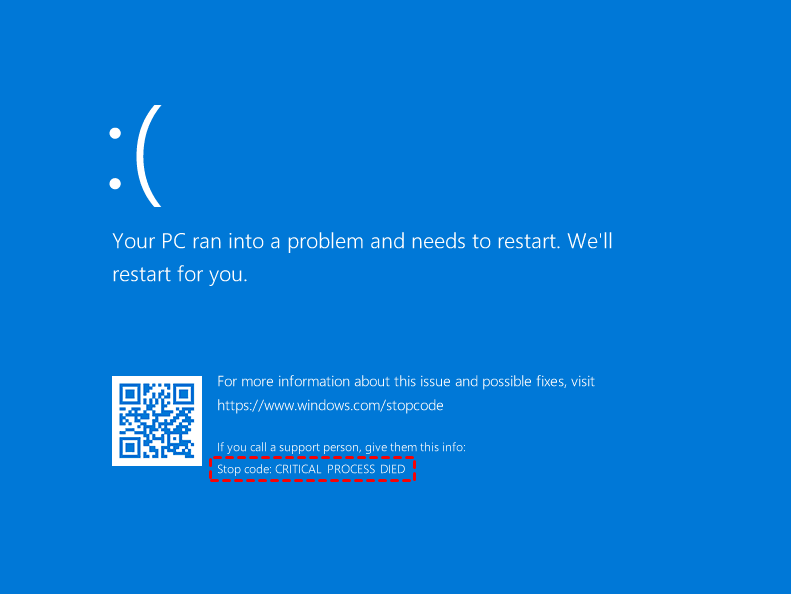
Der STOP-Code „Critical Process Died“ ist eine von vielen Fehlermeldungen, die auf einem STOP-Fehlermeldungsbildschirm angezeigt werden und allgemein als Blue Screen of Death (BSOD) bezeichnet werden.
Der STOP-Fehlerbildschirm füllt den gesamten Bildschirm aus und wird normalerweise von der Meldung begleitet, dass auf Ihrem PC ein Problem aufgetreten ist und er neu gestartet werden muss. Wir sammeln nur einige Fehlerinformationen und führen dann einen Neustart für Sie durch.
Der STOP-Code-Fehlermeldungsbildschirm „critical process died“ kann nicht wie eine normale Windows 11-Fehlermeldung geschlossen werden. Normalerweise müssen Sie warten, bis die Prozesse abgeschlossen sind und Ihr Gerät automatisch neu gestartet wird paint 3d.
Versuchen Sie nicht, Ihren Windows 11-Computer neu zu starten oder auszuschalten, wenn auf dem BSOD ein Prozess als aktiv angezeigt wird. Warten Sie, bis der Prozess abgeschlossen ist, bevor Sie fortfahren.
Was verursacht den Fehler „critical process died“?
Die Fehlermeldungen „critical process died“ in Windows 11 werden in der Regel durch Folgendes ausgelöst:
- Neue Hardware oder Software
- Ein Datenkonflikt
- Nicht genügend freier Speicher
Es ist auch bekannt, dass Schadsoftware und Viren den STOP-Code-Fehler „Critical Process Died“ verursachen.
