


Wenn Sie versuchen, Änderungen an den Einstellungen in Ihrer nvidia control panel vorzunehmen, aber die Fehlermeldung „Zugriff auf die nvidia control panel verweigert“ erhalten , sind Sie hier richtig. In diesem Beitrag zeigt Ihnen die MiniTool-Lösung , wie Sie diesen NVIDIA-Zugriff verweigert-Fehler mit 5 einfachen Methoden beheben können.
Informationen zum NVIDIA-Kontrollpanel „Zugriff verweigert“
Berichten von NVIDIA-Benutzern zufolge öffnen sie manchmal die nvidia control panel, können aber die an der Konfiguration vorgenommenen Änderungen nicht anwenden. Außerdem wird ein Benachrichtigungsfenster mit der Meldung „ Zugriff auf die nvidia control panel verweigert, ausgewählte Einstellungen konnten nicht auf Ihr System angewendet werden“ angezeigt .
In den meisten Fällen tritt dieser Fehler auf, wenn Benutzer versuchen, Einstellungen in „3D-Einstellungen verwalten“ zu ändern oder den Standardgrafikprozessor für ein Spiel auf ihrem Computer festzulegen. Die Gründe für den Fehler können in verschiedenen Fällen unterschiedlich sein, aber die häufigsten dürften ein NVIDIA-Treiberproblem und ein Problem mit Administratorrechten sein .
Sehen wir uns an, wie sich das Problem „Zugriff verweigert“ auf die nvidia control panel effektiv und schnell beheben lässt.
Lösung 1: NVIDIA-Treiber aktualisieren, zurücksetzen oder neu installieren
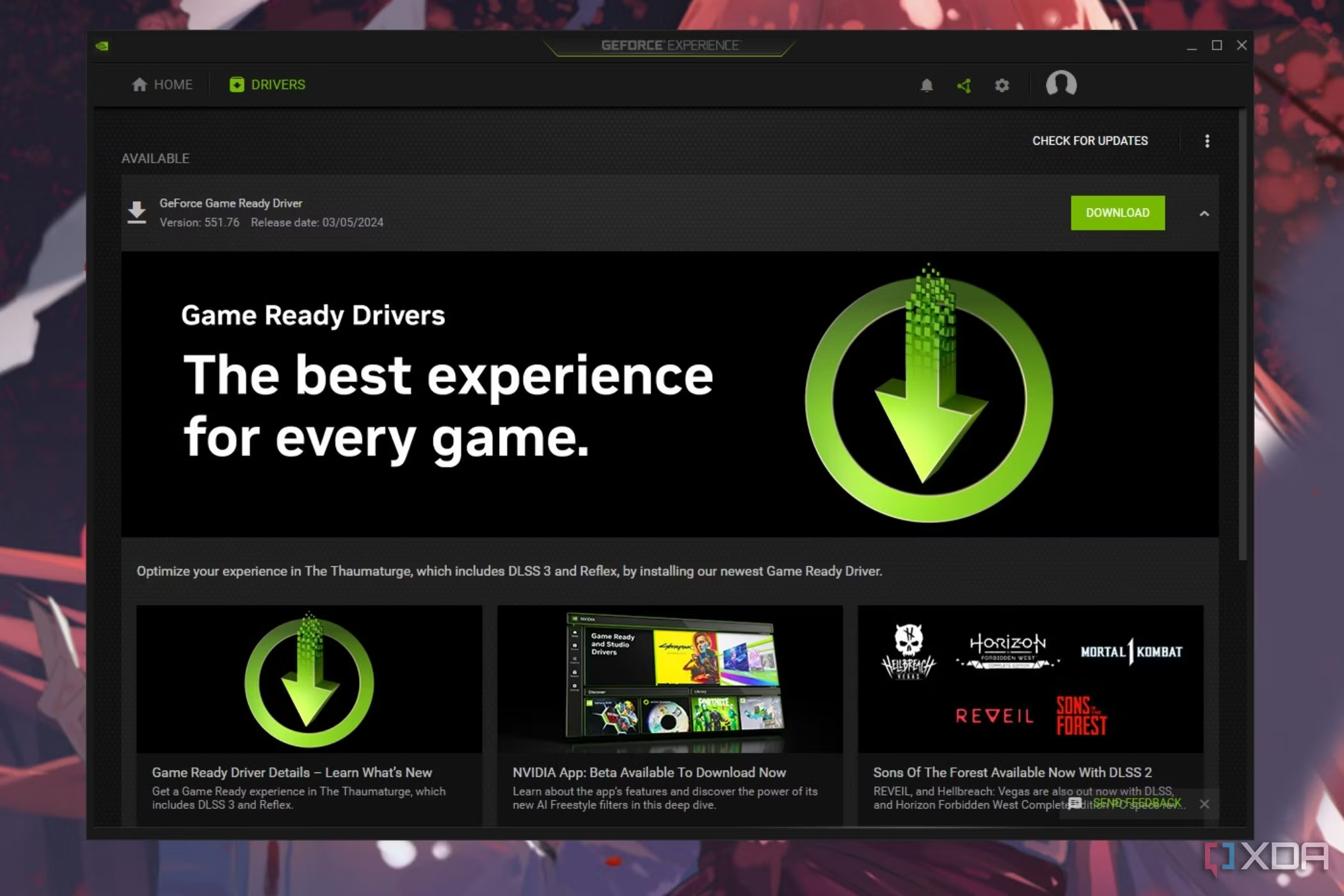
Der veraltete oder defekte NVIDIA-Treiber könnte in manchen Fällen für das Problem des verweigerten NVIDIA-Zugriffs verantwortlich sein. Einige Benutzer haben das Problem durch Aktualisieren, Rollback oder Neuinstallation ihrer Treiber behoben. Sie können es also gerne nach Ihren Bedürfnissen ausprobieren.
Drücken Sie zunächst Windows + R , um das Fenster „Ausführen“ zu öffnen , geben Sie devmgmt.msc ein und klicken Sie auf „OK“ , um den Geräte-Manager zu öffnen .
Um den NVIDIA-Treiber zu aktualisieren, erweitern Sie einfach „ Grafikkarte“ , klicken Sie mit der rechten Maustaste auf Ihren Treiber und klicken Sie auf „ Treiber aktualisieren“ . Wählen Sie dann „ Automatisch nach aktualisierter Treibersoftware suchen“ und folgen Sie den Anweisungen auf dem Bildschirm, um den Vorgang abzuschließen.
Hinweis: Sie können den neuesten Treiber auch von der Website des Herstellers herunterladen und manuell installieren.
Um einen NVIDIA-Treiber zurückzusetzen, klicken Sie mit der rechten Maustaste auf das Laufwerk, wählen Sie „ Eigenschaften“ und klicken Sie im neuen Fenster unter der Registerkarte „Treiber“ auf „Treiber zurücksetzen“ .
Um den NVIDIA-Treiber sauber zu installieren, sollten Sie zunächst mit der rechten Maustaste auf den Treiber klicken und auf Gerät deinstallieren klicken, um den Treiber zu deinstallieren. Laden Sie dann den benötigten Treiber von der offiziellen Website herunter und installieren Sie ihn gemäß den angegebenen Anweisungen. Beachten Sie nur, dass Sie „Neuinstallation durchführen“ aktivieren müssen , wenn das folgende Fenster angezeigt wird.
Lösung 2: NVIDIA Systemsteuerung als Administrator ausführen
Was das Problem mit den Administratorrechten betrifft, müssen Sie nur Ihre nvidia control panel ausführen.
Befolgen Sie dazu einfach die folgenden Schritte:
Schritt 1 : Öffnen Sie den Datei-Explorer .
Schritt 2 : Navigieren Sie zum Pfad C:\Programme\NVIDIA Corporation Control Panel Client und suchen Sie eine Datei mit dem Namen nvcplui.exe .
Schritt 3 : Klicken Sie mit der rechten Maustaste auf die Datei und wählen Sie „ Als Administrator ausführen“ . Wenn ein Bestätigungsdialogfeld angezeigt wird, klicken Sie auf „Ja“ , um fortzufahren.
Jetzt können Sie erneut Änderungen an Ihrer nvidia control panel vornehmen, um zu sehen, ob diese Änderungen angewendet werden können. Wenn diese Methode das Problem „NVIDIA-Zugriff verweigert“ nicht behebt, können Sie die nächste Methode ausprobieren.
Lösung 3: NVIDIA Display Driver Service neu starten
Ihre nvidia control panel konnte ausgewählte Einstellungen nicht auf Ihr System anwenden. Dies kann auch daran liegen, dass der NVIDIA-Grafiktreiberdienst nicht funktioniert. In diesem Fall können Sie versuchen, den Dienst neu zu starten, um den Fehler zu beheben.
Schritt 1 : Nachdem Sie das Fenster „Ausführen“ aufgerufen haben , geben Sie services.msc ein und klicken Sie auf „OK“ , um „Dienste“ zu öffnen .
Schritt 2 : Suchen Sie den NVIDIA Display Driver- Dienst. Klicken Sie mit der rechten Maustaste darauf und wählen Sie „Neustart“ .
Schritt 3 : Außerdem müssen Sie auf den Dienst doppelklicken, um sein Eigenschaftenfenster zu öffnen . Stellen Sie dann den Starttyp auf „ Automatisch“ ein und klicken Sie auf „OK“ , um die Änderung zu speichern.
Lösung 4: Game Bar deaktivieren
Die Game Bar ist eine Funktion von Windows zur Verbesserung des Spielerlebnisses und wird automatisch aktiviert. Es ist jedoch erwiesen, dass sie die nvidia control panel beeinträchtigen kann. Daher können Sie versuchen, die Game Bar zu deaktivieren, um das Problem des verweigerten NVIDIA-Zugriffs zu beheben.
Schritt 1 : Drücken Sie Windows + I , um die Windows- Einstellungen zu öffnen .
Schritt 2 : Wählen Sie „Gaming“ in der Hauptoberfläche.
Schritt 3 : Klicken Sie im linken Bereich auf „Spielleiste“ und schalten Sie den Umschaltknopf der Spielleiste aus .
Danach können Sie Ihre nvidia control panel erneut ausführen, um zu überprüfen, ob das Problem „Zugriff verweigert“ behoben ist.
Mehr lesen: Microsoft Teams-Anmeldung online und offline [Schritte und Screenshots]
Lösung 5: Die aktuellste funktionierende Version des Ordners wiederherstellen
Wenn Sie die Systemwiederherstellung oder den Systemschutz auf Ihrem Windows-PC verwenden, ist die vorherige funktionierende Version Ihres NVIDIA-Treiberordners möglicherweise noch auf Ihrer Festplatte gespeichert. Sie können daher versuchen, diese funktionierende Version wiederherzustellen, um das Problem „Zugriff auf die nvidia control panel verweigert“ zu beheben.
Schritt 1 : Öffnen Sie Ihren Datei-Explorer , wechseln Sie zur Registerkarte Ansicht und aktivieren Sie „Versteckte Elemente“ , um alle versteckten Dateien und Ordner anzuzeigen.
Schritt 2 : Navigieren Sie zum folgenden Pfad: C:\ProgramData\NVIDIA Corporation\DRS .
Schritt 3 : Klicken Sie mit der rechten Maustaste auf den DRS- Ordner und wählen Sie Eigenschaften .
Schritt 4 : Gehen Sie im Popup-Dialogfeld zur Registerkarte „ Vorherige Versionen“ und wählen Sie eine Ordnerversion aus, die vor dem Auftreten des NVIDIA-Problems erstellt wurde.
Schritt 5 : Klicken Sie auf die Schaltfläche „Zurücksetzen“ und folgen Sie den Anweisungen auf dem Bildschirm, um den Vorgang abzuschließen.
Sobald dies erledigt ist, sollten Sie problemlos Änderungen an Ihrer nvidia control panel vornehmen können.
