


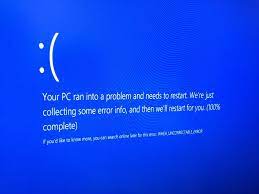
Der WHEA Uncorrectable Error ist nicht wirklich nicht korrigierbar.
Haben Sie unter Windows 10 den berüchtigten Bluescreen mit der Meldung „WHEA Uncorrectable Error“ erhalten? Hier erfahren Sie alles, was Sie über das Problem wissen müssen und wie Sie es beheben können.
Was ist der WHEA Uncorrectable Error?
WHEA steht für Windows Hardware Error Architecture. Wenn Sie die Fehlermeldung sehen, bedeutet dies, dass ein Hardwarefehler verhindert, dass Ihr Windows 10-PC oder -Laptop wie vorgesehen funktioniert. Ein WHEA-Fehler wird normalerweise in Form eines Bluescreens (BSOD) angezeigt . Zur Wiederherstellung müssen Sie Ihren Computer herunterfahren oder neu starten .
Was verursacht einen WHEA Uncorrectable Error?
Es gibt zahlreiche Ursachen für den nicht WHEA Uncorrectable Error, was die Fehlerbehebung etwas schwieriger macht als bei anderen Fehlermeldungen. Von fehlerhaften Festplatten bis hin zu defekten CPUs kann so ziemlich alles in Ihrem PC der Übeltäter sein. Um die Sache noch verwirrender zu machen, kann der WHEA Uncorrectable Error in Windows 10 sogar aufgrund eines Treiberkonflikts auftreten. Wenn Sie Ihren PC übertaktet haben , besteht die Möglichkeit, dass dieser Stoppcodefehler eine direkte Folge der zusätzlichen Belastung Ihrer Hardware ist.
So beheben Sie einen nicht WHEA Uncorrectable Error
Obwohl WHEA als „nicht korrigierbarer Fehler“ bezeichnet wird, ist es nicht unbedingt so, dass das Problem nicht behoben werden kann. Obwohl die Lösung des Grundproblems einige Versuche und Irrtümer erfordert, können Sie mit diesen Tipps den nicht WHEA Uncorrectable Error selbst beheben und Ihren PC wieder zum Laufen bringen.
Führen Sie Chkdsk aus
Das erste, was Sie tun sollten, wenn der WHEA Uncorrectable Error auftritt, ist, Chkdsk auszuführen . Chkdsk (kurz für „Check Disk“) führt eine Dateisystemprüfung durch, die Ihre Hardware nach Problemen durchsucht und oft die genaue Fehlerquelle ermitteln kann.
Um den Vorgang auszuführen, klicken Sie mit der rechten Maustaste auf den Ort, den Sie überprüfen möchten, und wählen Sie dann „Eigenschaften“.
Navigieren Sie von dort zur Registerkarte „Tools“ und klicken Sie auf die Schaltfläche „Überprüfen“. Dadurch wird das Laufwerk auf Fehler überprüft und etwaige Probleme gemeldet. Möglicherweise kann Chkdsk das Problem sogar für Sie lösen.
Aktualisieren Sie alle Ihre Treiber
Neben der Reparatur einer fehlerhaften Verbindung oder dem Entfernen neuer Hardware ist das Aktualisieren Ihrer Treiber die zweiteinfachste Lösung für den nicht WHEA Uncorrectable Error. Gerätetreiber, insbesondere veraltete, können manchmal Hardwareprobleme verursachen, und durch deren Aktualisierung kann Ihr Problem schnell behoben werden.
Um Ihre Treiber zu aktualisieren , suchen Sie im Startmenü nach „Geräte-Manager“.
Klicken Sie anschließend mit der rechten Maustaste auf das Gerät, das Sie aktualisieren möchten, und wählen Sie „Treiber aktualisieren“. Sie können Windows das Update dann automatisch durchführen lassen oder Ihren PC nach Treibern durchsuchen lassen.
Ein automatisches Update sollte funktionieren, aber wenn Sie vermuten, dass Windows nicht die richtigen Treiber findet, sollten Sie die Website Ihres Hardwareherstellers besuchen und verfügbare Updates herunterladen. Verwenden Sie dann die Option „Auf dem Computer nach Treibern suchen“.
Überprüfen Sie Ihren PC auf Hardwareschäden
Wenn sich der WHEA Uncorrectable Error durch ChkDsk und Treiberaktualisierungen nicht beheben ließ, sollten Sie nach physischen Problemen mit Ihrer Hardware suchen, z. B. nach Komponenten mit Rissen oder Kabeln, die nicht richtig angeschlossen sind.
Wenn Sie sich nicht sicher sind, wie Sie Ihren PC öffnen sollen, sollten Sie am besten einen Fachmann zu Rate ziehen. Wenn Sie jedoch bereit sind, an Ihrem Computer herumzubasteln, können die meisten Geräte geöffnet werden, indem Sie ein paar Schrauben an der Seite des Gehäuses entfernen. Wenn Sie einen Laptop verwenden, suchen Sie an der Unterseite des Geräts nach diesen Schrauben. Verwenden Sie in jedem Fall ein antistatisches Armband, um eine Beschädigung der Komponenten zu vermeiden .
Die einzelnen Schritte sind je nach Modell unterschiedlich, konsultieren Sie daher bei Bedarf Ihr Handbuch. Mit etwas Glück finden Sie etwas, das auffällig nicht an seinem Platz ist. Ersetzen Sie beschädigte Komponenten und passen Sie die Verbindungen wieder an, und Sie können den WHEA-Fehler möglicherweise beheben.
Überprüfen Sie Ihren RAM auf Fehler
Der WHEA-Fehler kann aufgrund von Problemen mit Ihrem RAM auftreten. Obwohl Sie zahlreiche Tools von Drittanbietern herunterladen können, verfügt Windows 10 über eine integrierte Möglichkeit, Ihren RAM auf Probleme zu überprüfen . Suchen Sie im Startmenü nach „Windows-Speicherdiagnose“ und drücken Sie die Eingabetaste, um den Vorgang zu starten.
Mit etwas Glück wird ein Problem gefunden, das den WHEA-Fehler verursacht, und Sie werden auf eine Lösung hingewiesen, was häufig bedeutet, dass Sie Ihren RAM austauschen müssen . Wenden Sie sich in diesem Fall unbedingt an den Hersteller Ihres Computers, um zu erfahren, ob noch Garantie besteht.
Neue Hardware entfernen
Haben Sie Ihrem PC kürzlich etwas Neues hinzugefügt, z. B. eine Festplatte oder eine GPU ? Wenn ja, könnte diese Ergänzung für den nicht WHEA Uncorrectable Error verantwortlich sein. Versuchen Sie, die neue Hardware zu deinstallieren, und prüfen Sie, ob der Fehler nicht mehr auftritt. Wenn er verschwindet, sollten Sie sich an den Hersteller wenden, um zu erfahren, ob Sie einen Ersatz oder eine Rückerstattung für Ihren Kauf erhalten können.
BIOS-Einstellungen zurücksetzen
Wenn Sie Ihren PC übertaktet oder an Ihren BIOS-Einstellungen herumgefummelt haben, haben Sie möglicherweise versehentlich eine Einstellung geändert, die für den WHEA-Fehler verantwortlich ist. Erwägen Sie, Ihr BIOS zurückzusetzen, wenn keine der oben genannten Optionen funktioniert hat.
Nachdem Sie beim Start das BIOS-Menü aufgerufen haben , wählen Sie die Reset-Option, die je nach Hersteller mit „Auf Standard zurücksetzen“ oder „Setup-Standards laden“ beschriftet sein kann. Starten Sie Ihren Computer erneut und prüfen Sie, ob der WHEA-Fehler behoben ist.
Stellen Sie Ihr System wieder her
Die Systemwiederherstellung dreht im Wesentlichen die Uhr auf Ihrem PC zurück. Windows 10 erstellt Prüfpunkte für Ihren Computer, sodass Sie zu einem Zeitpunkt zurückkehren können, als alles wie vorgesehen funktionierte. Öffnen Sie einfach das Startmenü, suchen Sie nach „Wiederherstellen“ und wählen Sie einen Wiederherstellungspunkt aus, um den Vorgang zu starten.
Notieren Sie sich nach der Wiederherstellung alle von Windows installierten Updates oder vorgenommenen Änderungen, damit Sie bei erneutem Auftreten des WHEA-Fehlers eine gute Vorstellung von der Ursache des Problems haben 400 bad request.
Windows 10 zurücksetzen
Das Zurücksetzen von Windows ist Ihr letzter Ausweg. Dadurch wird alles auf Ihrem PC gelöscht und die ursprünglichen Einstellungen wiederhergestellt. Allerdings wird dadurch auch Ihr nicht korrigierbarer WHEA-Fehler entfernt, wenn er durch Software verursacht wurde. Wählen Sie im Menü „Einstellungen“ die Option „Sicherheit und Updates“. Wählen Sie anschließend „Wiederherstellung“ und dann „Diesen PC zurücksetzen“, um zu beginnen.
Was tun, wenn der WHEA-Fehler weiterhin auftritt?
Wenn der WHEA-Fehler nach dem Zurücksetzen von Windows immer noch auftritt und Sie sicher sind, dass Ihr Computer keinen physischen Schaden aufweist, liegt möglicherweise ein Herstellerfehler vor. Wenn Sie Ihren PC oder Laptop erst vor Kurzem gekauft haben, sollten Sie ihn gegen Erstattung des Kaufpreises zurückgeben oder prüfen, ob noch Garantie besteht, und versuchen, ihn auszutauschen.
